• Skip to primary navigation
  • Skip to main content

石崎力也のコンサルティング「いしこん」

年収1000万円以上のネットビジネス経営者を対象にデジタルコンテンツの販売方法とマーケティングオートメーションの導入方法に関する情報を発信するブログ。

  • いしこん 3.0
  • もう1本読む?
    • 【初心者でもわかる】失敗しないセールスファネル完全攻略ガイド:リード獲得から高額商品販売まで、売上を最大化する自動化戦略
    • 個人事業主のためのAIツール活用術|ChatGPTから始めるビジネスの自動化・効率化マスターガイド
    • ネット広告代理店を個人で開業!Facebook広告運用のスキルを身につけて成功する方法|ツールの設定、数値分析、営業、業務効率化まで
    • 【保存版】コンテンツマーケティングのネタ切れを防ぐ!ネタの見つけ方と戦略のコツ
    • 上級者をペルソナに設定し優良顧客だけを集める方法
    • Eメールマーケティングの基礎知識|開封率と成約率の向上、セグメンテーションまで
    • 30代フリーランスが家族と一緒にオランダに移住した体験を話します
    • Webマーケティングのやり方マスター講座|ブランディング戦略、SNS発信、スケジュール管理を解説
    • ネットビジネスの始め方【これでオランダ移住を実現しました】
    • オンラインコース(講座)ビジネスの作り方・やり方
    • 会員制サイトの作り方とサブスクリプションの導入方法
    • 動画広告の作り方マスター講座|種類、活用方法から効果測定のコツまで
    • 短くて成約率の高いVideo Sales Letter(VSL)の作り方
    • エバーグリーンローンチとは?ツールの使い方を詳しく解説!
    • 個人でKindle電子書籍を出版して利益を得る方法
    • Teachable(ティーチャブル)の使い方・操作方法
    • ClickFunnels(クリックファネル)の使い方・操作方法
  • お客様の声
  • 石崎力也とは?
  • リソース
  • スクール
  • お問い合わせ
  • Show Search
Hide Search
現在の場所:ホーム / アーカイブ石崎 力也

石崎 力也

あなたのブランドのターゲットとなるペルソナを作る13の質問【質問に答えて高速作成】

Last updated on 2023年4月16日 By 石崎 力也

今回のレクチャーでは、ブランド戦略のうち、ターゲット・オーディエンスつまりペルソナについてお話しします。これはあなたの顧客についての理解を深め、正確なマーケティングを行う上で重要です。

このレクチャーを終える頃には、ターゲット・オーディエンスとは具体的にどのようなものなのか、それらの必要性や作り方についても理解できているはずです。またレクチャーの中でターゲット・オーディエンスを作るための具体的な質問リストもお見せします。では早速見てみましょう。

ターゲット・オーディエンスを定義する

ターゲット・オーディエンスとは、言葉通りあなたのビジネスがターゲットとする人たちのことです。あなたのサービスや商品を購入する典型的なユーザー像のことで、「ペルソナ」とも呼ばれます。

ターゲット・オーディエンスを明確にすることの重要性

ビジネスにおいてターゲット・オーディエンスを明確にすることは非常に重要です。その理由は、あなたの製品やサービスを使うユーザーが誰なのかを明確にすることで、彼らが何に困っているのか、製品に何を求めているのかをより深く理解することができるようになるからです。

またあなたが行うすべてのマーケティング活動が、本当にターゲットのニーズを解決するためになっているかを確認できるようにもなります。もしかするとあなたは「自分なら、直感的に顧客のニーズを捉えて、彼らが抱える課題を解決できている」と考えるかもしれません。

ところが実際には、非常に多くの企業が自分中心のマーケティング活動を行っています。顧客のニーズではなく、自分たちが何をしたいか、自分たちは何者なのかということばかりを気にしているのです。企業が行う何かしらのプレゼンテーションを聞いてみてください。

その多くが、顧客のニーズではなく、自分たちの仕事について話すことから始めていることに気づくでしょう。

Branding you marketing

しかし、成功するマーケティングとは「自分中心」ではなく「顧客中心」に行われるものです。そうすることで初めて、顧客が本当に求めているものを提供できるようになるのです。

ターゲット・オーディエンスを明確にすると、顧客の抱える問題が見えやすくなるでしょう。そして、彼らの課題や問題を把握できたら、それを使ってマーケティングを行うことができます。

例えば、多くの人は、自分の抱えている課題に対する解決策をGoogleなどの検索エンジンを使って探しています。彼らが検索するであろうキーワードを理解していれば、その検索結果としてあなたのブランドやサービス、コンテンツを表示させることができます。

そこで彼らがあなたのブランドを知ることで、顧客になってくれる可能性があるということです。継続的なエンゲージメントを獲得できれば、長期的な顧客を掴むこともできるでしょう。

ターゲット・オーディエンスの考え方

さて、ターゲット・オーディエンスの考え方について見てみましょう。ターゲット・オーディエンスを作るためには、以下の手順に沿って、あなたのビジネスがターゲットとする人の像を明確にしていきます。

  • ターゲットに架空の名前を与える
  • その人物の仕事内容の概要を書き出す
  • 年齢、性別、収入、勤務地などの情報を設定する
  • 彼らの目標や課題を書き出す

名前については、なんでも構いません。これは複数のペルソナがいる場合に、それぞれを区別する意味でつけるものです。名前自体に大きな意味はありません。よく一般的な企業では、1つの性別で3人の異なるターゲット・オーディエンスが設定されます。

マーケティング活動を行う際には、ユーザーのニーズに合わせることが最重要です。そのため、最後の「彼らの目標や課題を書き出す」というのは、最も大切なステップとなります。

ターゲット・オーディエンスの例

ここでは、実際にテクノロジーコンサルティング企業のL&T社がターゲット・オーディエンスを作成したときの例をお見せします。今回のペルソナは、Markというマーケティングマネージャーの男性です。

Branding target audience mark

資料を見てみると、彼のバックグラウンドや目標、課題についての説明が詳しく記載されていることがわかりますね。また、最後の段落では、L&T社が彼の抱える課題を解決するためにどのような支援ができるかについても書かれています。

Markは33歳、結婚して小さな子供がいます。年収は650万円。肩書は、インバウンド・マーケティングのマネージャーです。目標は、仕事を通じて成長していくこと。これまでの努力と貢献が認められ、今のマネージャーのポジションについています。

質の良いリードを獲得したいのですが、限られた予算と人手不足、そして非現実的な目標達成期限に困っています。SNS運用、ウェブサイト最適化、コンテンツライティングのサポートで毎日大忙しです。目標が達成できなくて、職を失う恐怖を抱えています。

こんなMarkに対してテクノロジーコンサルティング企業のL&T社は、どんなことが出来るでしょうか?コスパが良く、大きなインパクトをチームを派遣して、Markの目標達成をサポートすることです。そして、Markが社内で表彰されたり、ボーナスや昇進をもらえると最高です。

ターゲット・オーディエンスを設定する13の質問

このように、ブランドにおけるターゲット・オーディエンスを設定する場合には、人物を細かく設定してください。それは以下のような質問のリストに、順番に答えていくことで掘り下げることが可能です。

  1. 名前
  2. 年齢
  3. 性別
  4. 家族構成
  5. 年収
  6. 職種
  7. 場所
  8. 学歴
  9. 目標
  10. 悩み
  11. 何に価値を感じるか
  12. 恐れていることは何か
  13. あなたのブランドが手伝えることは何か

これらの質問を行うことで、あなたのブランドにおけるターゲット・オーディエンスが明確になっていくはずです。ここでちょっと僕らもやってみることにしましょう。

石崎のターゲット・オーディエンス

さて、13の質問を使って僕のターゲット・オーディエンスを明確にしてみたいと思います。

Branding seminar

まず名前は山崎亮です。53歳の男性で、奥さんと3人のお子さんがいます。年収は3000万円、東京の港区に住んでいてセミナー講師として活躍しています。学歴は大卒。目標は、セミナーコンテンツをネットに載せてオンライン経由の売上をアップさせることです。

悩みは、毎回新規客を集めるのが大変で、新規開拓に時間が取られることです。あと立ちっぱなしのセミナー講師はそろそろ体力的にキツくなってきました。

Branding persona glider

趣味やゆったりと過ごせる時間の余裕に、価値を感じています。海外旅行、仲の良い友人とBBQ、自家用機免許、カメラなど多彩な趣味を持っています。

恐れているのは、新規集客が止まってしまい売上がジリジリと落ちてしまうこと。その結果働く時間が増えて、趣味や家族との時間が減ってしまうことです。僕らのブランドが提案できるのは、セミナーコンテンツをオンラインコースにして販売することです。そのための特別カリキュラムを提供します。

はい、これで全部カバーしていますね。こんな風に13の質問に答える形で、ペルソナを掘り下げていってください。

まとめ:ユーザー像を明確にして正確なマーケティングを行う

ターゲット・オーディエンスを明確にすることで、自分の顧客のニーズや課題を正確に理解することができます。これらを理解することで、その解決策となる製品やサービスを提供できるようになるのです。

今回のレクチャーでお話ししたプロセスに従って、それぞれを慎重に構築していってください。そして、作り上げたペルソナを活かして、より効果的なマーケティングを行いましょう。このレクチャーは以上です。また次回、お会いしましょう。

ブランド戦略の基本:ブランドの「フィーリング」を構築する7つの質問【事例あり】

Last updated on 2023年4月16日 By 石崎 力也

今回のコースでは、ブランド戦略についてお話しします。よく耳にする言葉ですが、そもそも「ブランド」とは何なのでしょうか?どうすれば自分の製品やサービスに対して、希望通りのブランドイメージを作り出せるのでしょうか?このレクチャーを見れば、ブランドイメージを作るのに迷うことはありません。

このレクチャーでは、ブランド戦略を成功させるために必要なブランドの基礎を理解していきましょう。ブランドを構築する要素は全部で3つあります。今回はそのうち、ブランドを構築するための重要な要素である「フィーリング」について説明していきます。

ブランドを構築するための3つの要素

初めに、「ブランド」とはいったい何なのかということについて説明しましょう。ブランドとは、特定のロゴやサービス、製品を指す言葉ではありません。

ブランドとは、あなた自身までも包括するような無形のものです。一度作られたブランドは、様々なところでお客さんに向けたメッセージとして使われます。具体的には、ソーシャルメディア上で構築されたイメージから、ターゲットとする顧客、さらにニュースレターやブログにまで含まれることになります。

そして、優れたブランドを構築するためには、以下の3つの要素についてよく考える必要があります。

  1. フィーリング:顧客がブランドに抱く印象
  2. プロミス:ブランドが顧客に約束すること
  3. 関係性:ブランドと顧客との相互作用

今回のレクチャーでは、1つ目の要素「フィーリング」について見てみましょう。

フィーリング:顧客がブランドに抱く印象

「ブランド」の要素の1つは、フィーリングです。これは、あなたの会社の名前が出てきたときに、顧客が抱くイメージのようなものです。

ここでちょっとしたテストをしてみましょう。同じ商品を販売している複数のブランドがあるとします。今回は、以下の3つの家具ブランドを取り上げてみましょう。

  1. IKEA(イケア)
  2. ニトリ
  3. 大塚家具

それぞれのブランドを思い浮かべたときに、思い浮かぶ言葉を3つ選んでください。例えばIKEAの場合、僕は次のような言葉をイメージします。

Branding feeling ikea

  • 安価
  • 北欧
  • 組み立て式

ニトリであれば、思い浮かべるのは以下の言葉でしょうか。

Branding feeling nitori

  • オンラインストア機能が強い
  • 豊富な品揃え
  • 安くて機能がいい

最後に大塚家具については、こんなイメージを持っているはずです。

Branding feeling idc otsuka

  • ユニークなデザイン
  • クラシック
  • 高価

このようにブランドの名前を耳にした時に連想される印象が、そのブランドに対するフィーリングです。

自分のブランドのフィーリングを検討する

さて、次は同じことをあなたのブランドに対しても行ってみましょう。自分のブランドの競合他社を2社選んでください。そして、顧客が自分のブランドを思い浮かべたときに抱いてほしい印象を3つ考えてみましょう。例えば、次のような言葉が挙げられるかもしれません。

  • 親しみやすい
  • 流行の最先端
  • プロフェッショナル
  • 知識豊富

このように、ブランドを想像した時に湧き上がるイメージこそが、ブランド構築の第一歩です。あなたのブランドにピッタリ合う言葉をリストアップしてみてください。

アンケート調査で自分のブランドのフィーリングを知る

自分のブランドに対して、現在の顧客がどのようなフィーリングを持っているかを知るには、短いアンケート調査を実施するのがおすすめです。次のツールを使うことで、メールの購読者に簡単にアンケートを行えます。

  • Typeform
  • Crowd Signal
  • SurveyMonkey
  • Googleフォーム

僕たちはよくTypeformを使って、色々な顧客調査をやっています。

Typeform customer research

例えば、商品の購入者への顧客満足度のリサーチなどです。Typeformを使えば、綺麗なアンケートフォームを簡単に作ることができます。

顧客以外の人にもアンケートを実施したい場合は、運営しているソーシャルメディアにアンケートを投稿しても良いですね。アンケートでは、次のような質問をしてみましょう。

  • このブランドを3つの言葉で表現してください。
  • この商品やサービスを友人に勧めようと思いますか?

アンケートを実施した後は、自分がその回答に満足できるかどうかを自問してみてください。また、回答の分析もしてください。そうすることで、人々があなたのブランドについてすでにどのように考えているかをチェックできます。これが、ブランド戦略を策定する際の出発点となるのです。

ブランドの目的を定義する7つの質問

あなたのブランドについて、現在の認識のベンチマークができたら、次はブランドの定義と目的を考え始めましょう。ブランドの目的とは、簡単に言えば、なぜそのブランドが存在するのか、どのような目的があるのかということです。

ブランドを定義する際には、自分自身にいくつかの質問をする必要があります。ここでは質問を7つに分けて、紹介していきます。

  • 自分のブランドはどんな問題を解決するのか?
  • 自分の理想の顧客は誰なのか?
  • ブランドの競争相手は誰なのか?
  • 自分のブランドは顧客に何を感じさせるのか?
  • なぜ顧客は自分のブランドを信頼しているのか?
  • 自分のブランドが生まれた背景にはどんなストーリーがあるのか?
  • 自分のブランドを人に例えると、その人の性格はどんなものか?

これらの質問に答えることで、ブランドに適したロゴの色やフォント、キャッチコピー、狙うべき顧客層などがはっきりと見えてきます。そしてこれらは、ブランド構築のための基本的なマーケティング要素となります。

バリュープロポジションを作る

次は、バリュープロポジションについて考えましょう。バリュープロポジションとは、あなたの製品やサービスがどのようにして顧客の問題を解決したり、状況を改善したりできるのかについて説明するものです。

顧客に対して、競合との差別化ではなく「なぜこのブランドの商品を買うべきなのか」「このサービスを利用する価値やメリットは何なのか」を伝えてください。

ここで重要なのは、バリュープロポジションはスローガンやキャッチフレーズではないということです。ナイキの場合は「Just do it」、ロレアルの場合は「あなたにはその価値があるから」がキャッチフレーズですね。ですが、これらはバリュープロポジションではありません。

バリュープロポジションとは、以下の項目に対する、具体的な答えです。

  • あなたの会社はどんな製品やサービスを売っているのか?
  • それを使うことで得られる最終的な利益は何ですか?
  • その製品やサービスのターゲット顧客は誰ですか?
  • あなたの提供する商品のユニークさや競合他社との違いは何ですか?

これらの質問に対するアンサーが、そのままバリュープロポジションとなります。

優れたバリュープロポジションの例:Slack

ここで、Slackという会社のバリュープロポジションの例を見てみましょう。Slackは、とても綺麗にブランドのバリュープロポジションを示しています。

Branding value proposition slack 「社内外問わずやり取りの効率を高めましょう。あらゆるコミュニケーションを1か所にまとめ、チャンネルごとに会話の論点を整理して、絵文字で素早く反応すれば、どんな相手とも生産的に連携できます。」

Slackは仕事用のツールであること、その付加価値を明確にしていますね。またメールやチャットというバラバラになりがちなコミュニケーションを1つにまとめて、ここにさえアクセスすれば良いというハブとしての価値も持っていることが分かります。

  • どんなサービスを提供している会社なのか?
  • それは誰のためのものなのか?
  • それを利用することでどんなメリットがあるのか?

バリュープロポジションを説明するための上記の要素を、上手く説明していますね。

まとめ:目的と価値を明確にしてブランドのイメージを構築する

さて、もう一度振り返りましょう。優れたブランド戦略の構築のためには、以下の3つの要素をまとめていく必要がありました。

  • フィーリング:顧客がブランドに抱く印象
  • プロミス:ブランドが顧客に約束すること
  • 関係性:ブランドと顧客との相互作用

今回のレクチャーでは、「フィーリング」について学びましたね。これは、顧客があなたのブランドの名前を聞いた時に思い浮かべるイメージのようなものです。ブランドの目的を定義して、バリュープロポジションを決めることで、ブランドイメージを明確に構築できます。今回は以上です。 それでは、またすぐにお会いしましょう。

Kindle書籍をAmazonにアップロードし審査に提出する方法【10個の手順を全て解説】

Last updated on 2023年1月25日 By 石崎 力也

今回のレクチャーでは、Kindleで書籍を出版する方法についてご紹介します。Kindle書籍をAmazonにアップロードするには、KDPというKindle出版のプラットフォームを利用します。このレクチャーを見れば、AmazonにKindle書籍をアップロードする際の疑問がすべて解消されます。

KDPというのは、Kindle Direct Publishingの略でKindleを使った出版のことを指します。ここでは実際に僕のアカウントにログインしてKDPにアクセスし、僕が作った「デジタルマーケティング完全ガイド」という電子書籍をアップロードしていく手順をお見せします。僕の例を参考にしながら、一緒に見ていきましょう。

Kindle Previewerで原稿をチェックする

まずは、Kindle用にフォーマットされた原稿を用意しましょう。KIndle専用にコーディングされたePubファイルが必要になります。繰り返しになりますが、このePubへのコーディング作業は、自分でやるべきではありません。あなたより上手に、速く作業をしてくれるプロのコーダーを雇ってください。

フォーマットされたePubファイルが出来上がってきたら、早速その内容をチェックしてみましょう。この際に使うべきアプリがあります。それはKindle Previewerです。このアプリは、Amazonが出している公式のフォーマット確認ツールです。

Ebook kindle previewer

Mac版とWindows版の両方があり、KDPの公式サイトからダウンロードしてオフラインで使うことができます。このアプリでePubファイルを開くと、実際のKindleでの挙動を模擬することができます。

Kindle2 comp

このタイトルページがあり、まえがきのページがあることを確認してください。そして、次にあるのが目次です。ここでKindle用の原稿の目次には、ページ番号が記載されていないことに気づくでしょう。これは、Kindle用のフォーマットでは重要なことです。Kindleではページ番号というものは存在せず、本の中での進捗がパーセンテージで表示されるだけです。そのため、ページ番号はいらないのです。

タイトルと説明文を用意する

Kindleへ原稿をアップロードする前に、本のタイトル、サブタイトル、検索キーワード、本の説明文を用意しておきましょう。タイトルや説明文の決め方については、別のレクチャーで詳しくお話ししているので、そちらも参考にしてみてくださいね。

Ebook kindle upload prep

次の項目をあらかじめGoogle Docsにまとめておくとアップロード作業が楽になります。これらを準備しておいてください。

  • 本のタイトル
  • タイトルのカタカナ・英語
  • サブタイトル
  • サブタイトルのカタカナ・英語
  • 著者名の漢字・カタカナ・英語
  • 本の内容紹介
  • キーワード

一番大事になるのが、本の内容紹介とキーワードです。これらはアップロード時に考えると大変なので、あらかじめ決めておきましょう。内容説明は、本の販売ページに出てくる本の説明文です。キーワードは、Amazonの検索結果の表示などに使われるもので最大7つまで入力することが出来ます。できるだけ7つ全部を使い切るようにしてください。

KDPにアップロードする10の手順

ここまでの準備ができたら、あとはKDPのページに行ってこれらの情報と原稿ファイルをアップロードするだけです。Kindle Direct Publishingのアカウントにログインして、「本棚」と書かれたところをクリックしてください。

Ebook kindle upload top

「タイトルの新規作成」から「電子書籍または有料マンガ」に進みます。それでは、具体的な設定手順について見てみましょう。ePub形式の書籍ファイルさえ用意できていれば本を出版するという一連のプロセスは、拍子抜けするほど簡単だということがわかるはずです。

手順#1:タイトルと著者を入力する

まずは出版する本のタイトルを聞かれます。

Ebook kindle upload title

ここでやることは、事前に決めておいたタイトルをコピーして貼り付けるだけです。サブタイトルはオプションなのですが今回は、サブタイトルも付けたいと思います。

サブタイトルは「エンゲージメントの強い見込客の集め方 」です。少し長いサブタイトルですが、検索結果として表示されて欲しいと思うキーワードをたくさん盛り込んでいます。

続いて、「これはシリーズものですか?」「第何版ですか?」「著者は?」といった基本的な情報について聞かれます。今回はシリーズものではなくて、版も特にないのでこの2つは空欄です。著者名も「石崎力也」というのを漢字、カタカナ、英語表記で入力しました。

手順#2:説明文を入力する

次は説明文についてです。説明文についても、事前に用意しておいて、貼り付ければ良いだけの状態にしておきましょう。

Ebook kindle upload description

KDPでは、説明文を最大4,000文字まで入力できます。この説明文はかなり長いので、僕はいつも文字数の半分の2,000字くらいにしています。

説明文を作るときには、Google Docsを使うと良いでしょう。Google Docsであれば、自動で誤字脱字や文法のミスを認識してくれるので、文章がキレイになるはずです。ちなみに、Amazonの本の説明欄では、箇条書きのリストや太字などの基本的なHTMLタグがいくつか使えます。

手順#3:キーワードを設定する

続いて、キーワードの入力を求められます。

Ebook kindle upload keyword

これは任意と書かれていますが、多くの人にあなたの本を見つけてもらいたいのであれば、絶対に入力しましょう。最大7つまで入力することができるのですべて入力してください。この部分はアップロード作業に入る前に、あらかじめ用意しておく方が、その場で考えるよりも良いでしょう。

本を作る前のリサーチの段階で、いくつかのキーワードを設定しているはずです。 もしそのキーワードが7つよりも少ない場合は、さらに追加して7つになるようにしましょう。 僕らの場合はマーケティングの初心者を対象としているので、 次のような7つのキーワードになりました。

  1. 副業
  2. マーケター
  3. オンライン化
  4. ネット集客
  5. SEO
  6. 自動化
  7. 仕組み化

これらはすべて、僕のターゲットとする人々がAmazonで検索しているキーワードです。つまり、これらのキーワードを入力する人は、僕の本を欲しがると言えるでしょう。ちなみに、キーワードを入力する順番については気にする必要はありません。順不同で追加してください。

手順#4:カテゴリーを設定する

さて、続いてはカテゴリーの設定についてです。最初に言っておきますが、カテゴリーについては、「このカテゴリーに入れたい」と思うカテゴリーがあったとしても、必ずしもその通りになるとは限りません。

Amazonに本をアップロードすると、ある編集者もしくはソフトウェアが、どのカテゴリに入れるべきかを決定します。しかし、希望通りにカテゴライズされないことも多いのです。

でも、安心してください。一度Kindleで出版すれば、あとはAmazonにメールを送ればカテゴリーの変更を依頼することができます。そうすれば多くの場合、希望するカテゴリーに入れ直してくれます。

Ebook kindle upload category

僕の場合は、いつもなるべく競争の激しくないカテゴリーを設定するようにしています。今回は「教育」と 「参考文献」、そして 「ハンドブックとマニュアル」を狙うことにしました。競合の少ないカテゴリを狙えば、カテゴリごとのランキングでランクインしてベストセラーになる可能性があるからです。

ただし、競合の少ないカテゴリを選びたいからと言って全く違う分野を選んではいけません。その辺りはきちんと Amazon も見ていますので、 無理のない範囲でカテゴリーを選ぶようにしてください。

しかし、ベストセラーになるためには、1位でなくとも、トップ10に入ることを目指せば良いのです。今回のレクチャーでお話しすることを実行すれば、トップ10に入るのは難しくありません。以上でカテゴリーの選定は終わりです。希望のカテゴリーを2つ選んだら、「保存」をクリックしてください。

手順#5:発売オプションを選択する

続いては本の発売オプション、つまり予約注文の設定です。

Ebook kindle upload sell option

アップロードした本をすぐに発売にするか、予約販売をするかを選択することができます。僕たちも初めは予約販売の方が期待感を高められると思っていたのですが、 最終的に予約販売はやめることにしました。

理由としては予約販売をすると、購入者が予約をした日ごとに売上が集計されます。結果的に売上計上のタイミングがズレてしまい、カテゴリーのランキング入りが遠のいてしまうことが分かったのです。 それ以降僕たちはすぐに発売をする方を選んでいます。

手順#6:原稿と表紙をアップロードする

ここまでの設定を終えたら、いよいよ電子書籍の原稿と表紙画像をアップロードします。これはとても簡単です。単にファイルを選択してアップロードをしていくだけです。

KindleにはePubファイルでそのままアップロードできます。アップロードの完了までは少し時間がかかりますが、少し待っていてください。ちなみに、アップロード完了後は「ファイルを処理しています…」という表示が出ますが、先に進んでください。

Ebook kindle upload cover image

次はKindleの表紙を読み込ませます。表紙の作り方に関しては、既に別のレクチャーでも解説しました。おさらいしておくと、あなたがプロでデザイナーでない限りは表紙作りを外注してください。電子書籍の表紙は、売れ行きを大きく左右しますのですごく大事です。

表紙の画像はあらかじめ用意したファイルをアップロードするだけです。1分ほどでアップロードが完了するでしょう。ここまでで、価格以外の全ての設定が完了しました。簡単ですよね。

手順#7:プレビューする

ここで一度、自分のKindle本がどんな感じで表示されるのかをチェックしておきましょう。処理が完了した後に「オンラインプレビューアー」をクリックすると、プレビューを見ることができます。

先ほどお伝えしたように、すでにアップロード前にパソコン上で書籍のプレビューをしているはずですが、まだの場合はここでチェックします。全てが綺麗に見えることを確認してください。プレビューすると、本を出版するという実感が湧いてきますよね。

もし、間違ったページから始まっていたり、おかしなところがあったりしたら、すぐに修正しましょう。全てのページが順序通り並べられていることを確認できたら、左上のボタンをクリックして、本の詳細に戻り「保存して続行」をクリックします。

ISBNについて

紙の本を出版する場合は、ISBNと呼ばれる識別用の国際規格コードが与えられますが、Kindle本にはISBNが必要ありません。もしもあなたがその本に関するISBNを持っている場合は、入力しましょう。

ちなみにKindle 書籍を出版した後に、 Amazon のペーパーバックとして紙書籍のオンデマンド出版をすることができます。 そのペーパーバックを出版すると無料でISBNを取得することができます。

手順#8:KDPセレクトの登録を決める

次は、KDPセレクトに登録するかどうかを聞かれます。KDPセレクトとは、Kindle著者向けの無料のプレミアムサービスのようなものです。

Ebook kindle upload kdp select

Kindle Unlimitedプログラムに参加できたり、書籍の無料キャンペーンを打ったりできます。これはぜひ参加しておきましょう。

KDPセレクトに加入した場合、Kindle Unlimitedを通して本が読まれれば、Amazonが設定した基金から読まれたページ数に応じて報酬が支払われます。実際には書籍が購入されることからの報酬よりも、このKindle Unlimitedからの報酬が高くなる傾向があります。

手順#9:ロイヤリティプランを選択する

次はロイヤリティプランの選択です。つまりあなたの印税収入の率です。35%と70%の選択肢があります。一般的な紙の書籍は、著者に入る印税は定価の10%と言われているので、Kindleの印税は驚くほど高いです。

そのためどちらを選んでも問題ありません。これは好きな方のロイヤリティを選んでください。でも自分で選べるなんて、おかしいですよね。そうしたら全員が70%を選ぶはずです。ですが、もし高い方の70%を選ぶ場合には、書籍の価格を250円から1,250円の間に収める必要があるということを忘れないでください。

Ebook kindle upload loyalty

ロイヤリティを選んだあとは、 本の販売価格を決めましょう。世界各国での価格が表示されますが、日本の部分に入力すれば世界中の価格を通貨ごとに自動的で計算してくれます。

僕たちは99円や2500円など、ロイヤリティ70%の枠の外側の価格を選んだので、ロイヤリティ35%を適用しました。70%を適用したい場合は、本の価格を250円から1,250円に収めるようにしてください。

手順#10:アップロードを完了して審査を待つ

最後に、Kindleブックのレンタルを許可するかどうかを選択できます。これはAmazon.comだけの機能なので、チェックを入れても入れなくても、どちらでも良いです。さてこれでアップロードを完了させましょう。

規約では、アップロード後にAmazonで表示されるまで72時間がかかることがあると警告されてます。しかし、ほとんどの場合はすぐに投稿されます。もうすぐ僕たちは、本物の作家になるんです。

Ebook kindle upload final

「Kindle本を出版」という最後のボタンを押して、アップロード作業は完了です。これであなたのKindle本がAmazonの審査プロセスに乗っかります。無事に審査が終われば、発売になります。簡単ですね。予約販売にした場合は、審査後に予約販売がスタートします。審査結果はメールで通知されるので、メールを待っていてください。

まとめ:10個の手順に沿ってKindle書籍をアップロードする

今回はKindleで本をアップロードする方法をお伝えしました。ここまで見てきた通り、KDPのサイトにアクセスして各種設定を行い原稿をアップロードしていきます。Kindle本を出版するのは、非常に簡単だということがわかりますね。

スムーズにアップロードを進めるためには、事前にタイトルやサブタイトル、説明文、そしてキーワードなどを準備しておくことが大切です。別のレクチャーではタイトルやキーワードの選び方についても詳しく紹介しているので、まだ見ていない方はぜひ見てみてくださいね。今回はこれで以上です。また次回、すぐにお会いしましょう。

電子書籍をPDFに変換してネット上にアップロードする方法【Google Driveで簡単管理】

Last updated on 2023年4月24日 By 石崎 力也

今回のレクチャーでは、電子書籍の作り方について取り上げます。PDF形式の電子書籍をインターネット上にアップロードする方法を紹介します。本文を執筆し、体裁を整え、表紙をはじめとしたグラフィックを用意したら、あとはアップロードするだけです。

Google Docsを使っているのであれば、PDFで電子書籍を作るのは簡単です。完成した原稿をPDFとして保存すればいいだけだからです。ここではその具体的な方法と、インターネットに本を出す際の心構えについて紹介します。端的に言えばネット上にコンテンツを出す場合、ダウンロードや複製をされてしまうのではないかという恐怖は、無視して良いということになります。その理由もレクチャーの中で解説します。

インターネット上へのアップロードを恐れない

先ほどお話しした通り、Google Docsを使っているのであれば、簡単にPDFで電子書籍を作ることができます。しかし、もしあなたがフルバージョンのAdobe Acrobatを使っている場合は、さらに高度なことができるでしょう。例えば、印刷以外の操作ができないように設定したり、テキストをコピーできないようにしたり、PDFに書き込み可能なエリアを設定したりできます。

Ebook acrobat security2

ウェブ上には、アップロードされたPDFを勝手に改編したり、テキストファイルやワード文書に変換したりするプログラムがたくさんあるため、それを防ぐためにAcrobatのようにPDFにセキュリティ機能を施せるソフトを使いたいと思う人もいるかもしれません。

自分のコンテンツを誰かに盗まれないように守ることに必死になる必要はありません。多くの場合、そんなことにはならないからです。確かに世の中には、無断転載するようなひどい人間もいます。でも、そんな人たちのことを気にかける必要はありません。

あなたがすべきことは、97%の善良で正直な、あなたにお金を払いたいと思っている人たちに集中することです。「誰かが自分の電子書籍をコピーして売っている」という事実を気にしすぎて、その対策ばかりにリソースを使ってしまう人を何人も見てきました。

僕が教えている人の中にも、ネット上にコースを出したら中身を盗まれるんじゃないかと不安になる方が時々出てきます。でも僕ら自身がこれまで全てデジタルコンテンツだけでビジネスを回して来ましたが、問題なくビジネスが成り立っています。繰り返しますが、商品の海賊版対策に時間と労力を費やす必要はないのです。

電子書籍をPDFで書き出す方法

さてここからは、PDFで本を出版する方法をお教えします。本文を執筆し、レイアウトして、目次を作り、写真やその他の情報を入れたら、とりあえずこれで完成です。Google Docsを使っている場合には、PDF変換の方法が2つ存在します。

1つ目は、メニューの「ファイル」から「ダウンロード」をクリックして「PDF」を選択するものです。もう1つは、印刷メニューから「PDFに保存」という項目で保存する方法です。

Ebook google docs print pdf convert

後者の印刷機能を使ってPDFに変換する方が、少しだけフォントがキレイに出力されるようです。そちらを使う場合は、文章を印刷する際にPDFで保存するオプションが出てくるので、そこから保存してください。

もう基本的にはこれで完了です。すごくシンプルですよね。僕はPDFで出版するために必要な基本的なことだけをしたいのです。本当はもっともっと凝ったことも出来ますが、再現がありません。なので、僕がやるのはこのくらいに留めています。

目次にリンク機能を付ける方法

書籍を PDF に変換する方法は簡単に理解できたはずです。 PDF に変換する前にひとつだけお勧めしたいことがあります。 書籍の目次にリンク機能をつけることです。これはGoogle Docsの機能を使えば、簡単に実現可能です。

Google Docsで文章を作った場合、見出しや小見出しといった機能で書籍の中を区分けしているはずです。この見出しと小見出しという階層構造を引き継ぎ、一発で目次にする機能がGoogle Docsには存在します。

Ebook google docs toc clickable

ツールバーの「挿入」メニューから「目次」と進んで目次を挿入すると、Google Docs上でクリック可能な目次が自動生成されます。これはさっきの階層構造をそのまま反映しています。しかもそれぞれの項目へのリンクが自動で貼られているので、クリックすると各ページに飛ぶことができます。

このリンク付きの目次機能は、PDFに変換した後でも利用することができます。執筆中にきちんと見出しをつけておけば、PDFになっても使える目次が自動で作れます。執筆時には、きちんと見出しを設定しておくと便利だということはよく覚えておいてください。

Google Driveへアップロードする

さて、PDF形式になったあなたの電子書籍をオンラインにアップロードしましょう。PDF形式の場合はKindleでは出版できないので、自社のサイトで販売しましょう。アップロード先として、候補にあがるのがクラウドサービスです。

ClickFunnelsを使って書籍を販売している場合は、ClickFunnelsのDigital Assets(デジタル・アセッツ)という機能が使えるのですが、このサービスがちょっとショボいんです。

Ebook clickfunnels digital assets max 3mb

せっかくClickFunnelsにアップロードできるのに、ファイルサイズを3MBまでしか許してくれません。実はClickFunnels自体もファイルのホスティングに、AmazonのCloudFront(クラウドフロント)というサービスを使っています。なので、その利用料を安く抑えるためにも3MBという厳しい制限を付けています。3MBといえば、少し画像を多めに入れたらすぐに超過してしまうサイズです。

Ebook google drive

代わりに僕がオススメするのは、Google Driveです。Google Driveは無料版でも15GBの容量があります。1ファイルあたりのサイズ制限も十分に大きいので問題になりません。またファイルごとに共有権限を細かく設定することができます。

Ebook google drive share link

ダウンロードリンクを発行することが出来るので、ClickFunnelsやEメールに埋め込んで配布しても良いでしょう。もしTeachableを使っている場合は、Teachableのレクチャーの一部としてPDFを埋め込んで、コースの視聴権利を購入者に渡しても良いでしょう。

まとめ:原稿をPDFに変換してアップロードする

PDFでの電子書籍のアップロードについて知っておくべきことは、これだけです。非常に簡単ですね。繰り返しになりますが、僕は誰かを雇って文章を綺麗に編集してもらい、プロのデザイナーを雇って綺麗な表紙を作ってもらうことをおすすめします。そして出来上がったものを、ここで説明した通りの方法でPDFとして書き出してください。Google DriveやClickFunnelsなどの販売プラットフォームにアップロードして販売の準備を整えてください。今回は以上です。また次回、お会いしましょう。

ビザは水物である|5-Bullet Friday – 2022年03月11日

Last updated on 2022年3月14日 By 石崎 力也

どうもこんにちは、石崎力也です。

オランダで生活する石崎の近況を毎週、5つの項目に分けて紹介する5-Bullet Fridayです。毎週お送りしていきます。

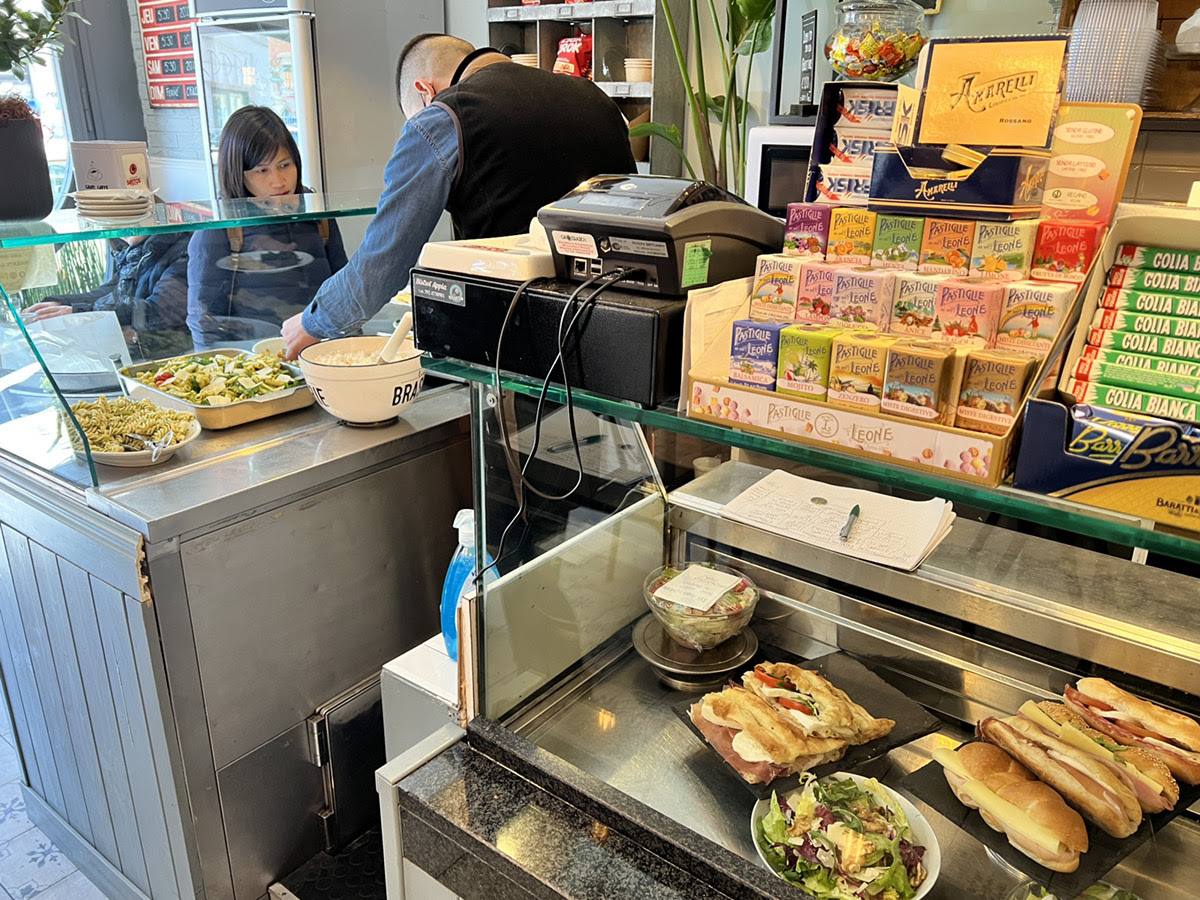
イタリアに来ているわけですが、観光というよりも次の住む候補地として下見をしているので、掲示された家賃を眺め、学校にいる子供たちの顔を見て、可能な限り現地の人たちとコミュニケーションを取り、天候と食材の質と公園の多さを確かめ、ここで生活したらどんな気分になるだろと家族で会話を重ねています。

、、、というのは建前で現実は、スーパーで一番安いビールを飲みながら公園でシュークリーム食べています。

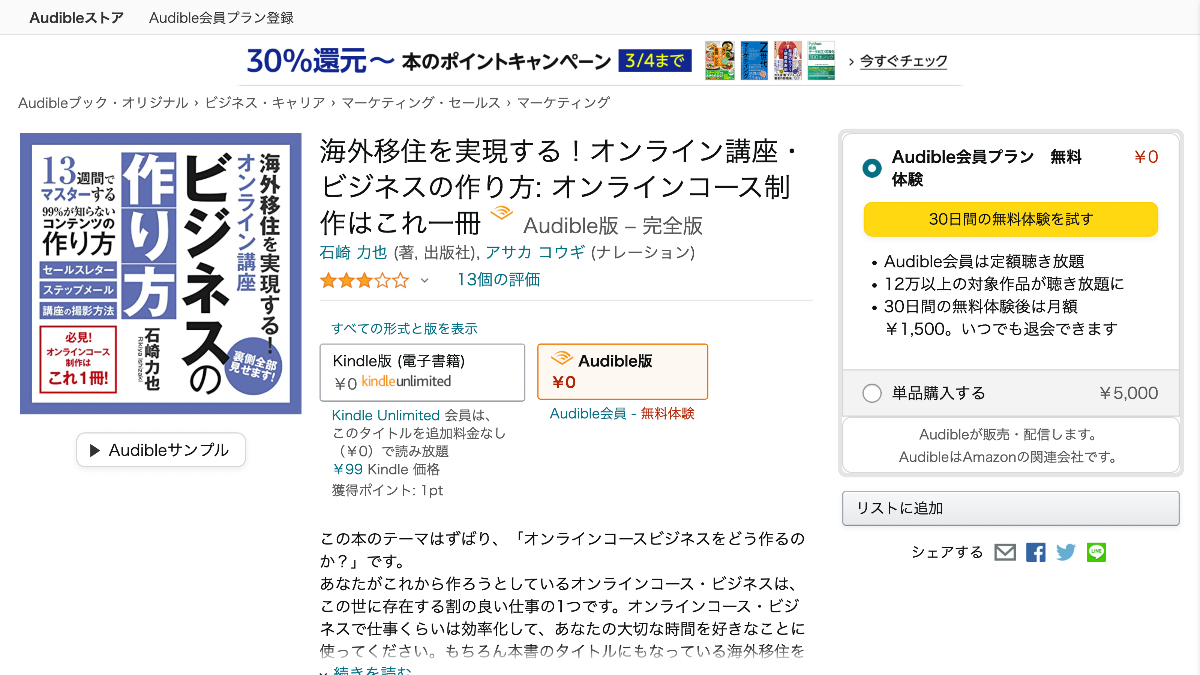
【初のAudible作品!】3月4日(金)より配信中

Audible会員であれば聞き放題!会員じゃなくて無料体験でタダっ!
https://www.amazon.co.jp/dp/B09SNRK7WF/ref=nosim?tag=movingoffer-22

1. やったこと: レストランで安く美味しく食べる

オランダで2年かけて出来なかったことをイタリアでは3日でできました:レストランで安く美味しく食べる

カラッと晴れる天気と美味しい食事と本物の自然を体験したら(思い出したら)居住地を南欧に変えてもいいんじゃないかと心揺れ始めています。

2. 考えていること:永住権に惑わされず、今すぐやりたいことをやる

ビザは水物。例えば5年オランダに住めばEU永住権もらえる前提で動いている人多いですけど、それを維持する要件は刻々と変化してゆきます。

移住関係で「準備ができてから」が通用しないのは準備している間に本人の気持ちも移民法も世界情勢も変わってしまうからです。

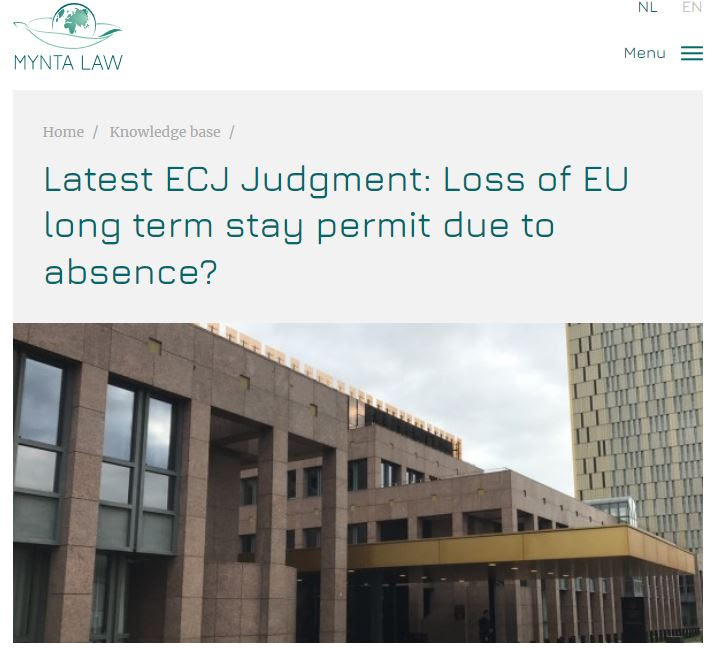
あと3年我慢して住めば合計滞在期間が5年になるから永住権にリーチ、、、という発想は最悪、今すぐやりたいことやれ、好きな場所に移動せよ、と結論するに至りました。この新しい判決読んで。https://www.mynta.nl/en/knowledge-base/latest-ecj-judgment-loss-of-eu-long-term-stay-permit-due-to-absence

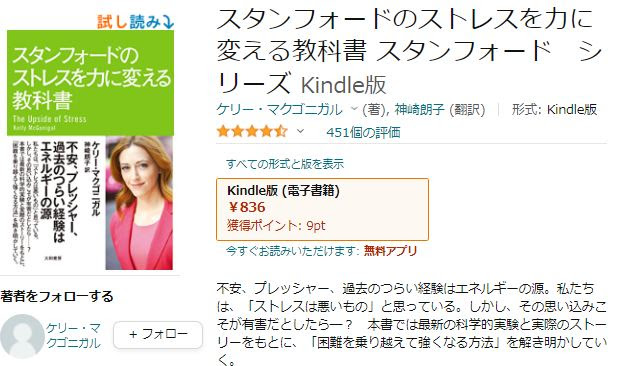
3. 聴いているもの: スタンフォードのストレスを力に変える教科書

オーディオブックで聞いています。マインドセットの介入は効くんだってことを科学的に説明しています。これはつまり考え方は変えられる(それも短期間に)、人生は変えられるってことなのかなと。

何よりこの本/オーディオブックが僕たちのマインドセットに強く介入してきます。繰り返しインプットします。https://www.amazon.co.jp/dp/B01D34LCY2/ref=nosim?tag=movingoffer-22

オーディオブックならこっち https://audiobook.jp/product/233959

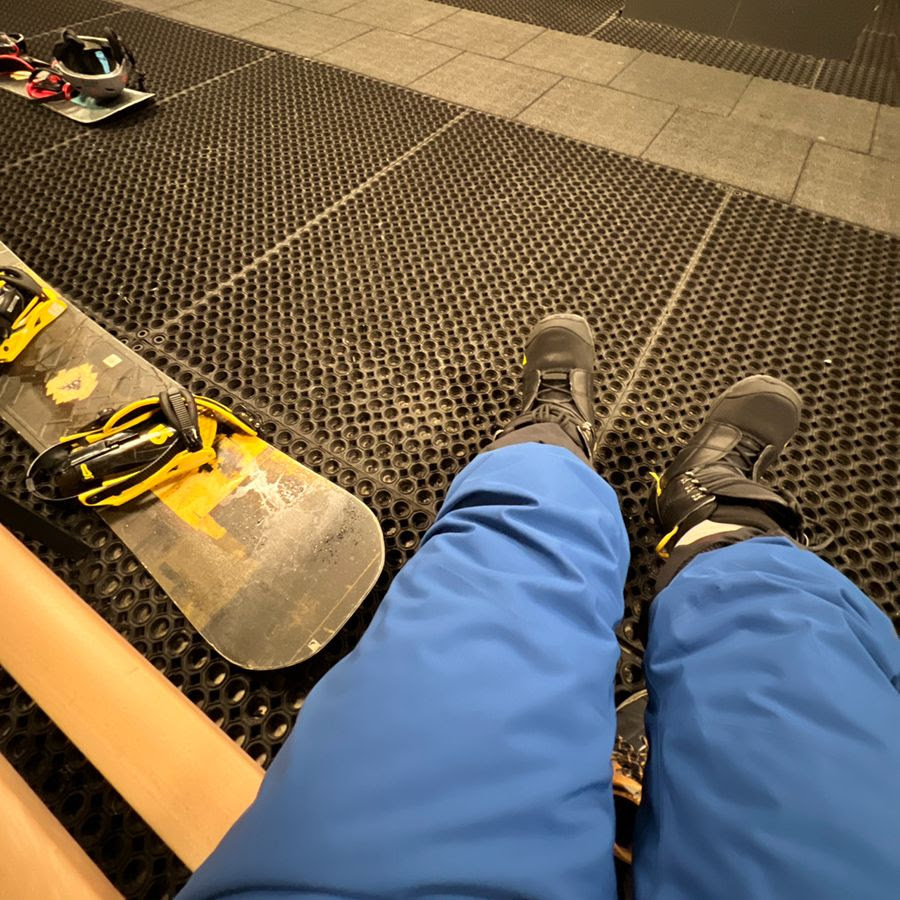
4. やっていること: 子供たちとスノボの練習

2022-2023のシーズンインしました。去年の10月に膝壊して以来です。正直スノボは山でやればいいと思っていましたが、YouTubeのショートムービーでスノボ動画見てたらやりたくなってしまいました。今年は4歳と6歳との子供たちと一緒に練習します。

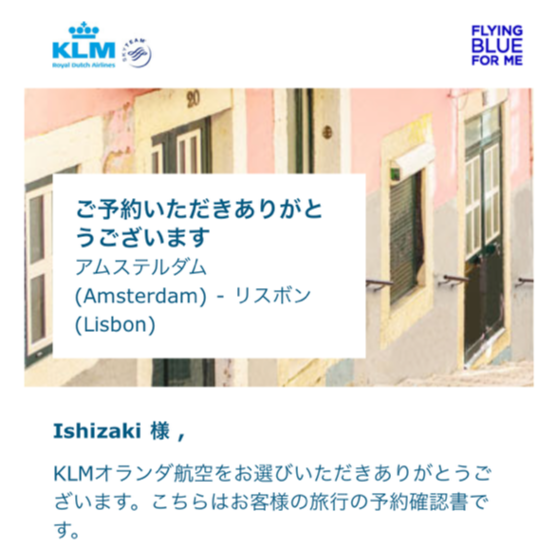
5. 買ったもの:ポルトガル行きの航空券5人分

ポルトガル行くためのフライトチケット買いました。子供たちの長期休暇に合わせているので世間様とのタイミングが被る故、航空券高いです。これまでならスカイスキャナーで日付をずらして一番安い日に移動していましたが、もうそういうことはできないです。

具体的に言えば家族5人の往復チケットが25万円です。でも安い日を選べば半額になります。航空券買うの、いつもエネルギー使う。一回、インド行くときにスペルミスで3万円請求されました。
石崎力也

  • « 移動 前のページ
  • ページ 1
  • Interim pages omitted …
  • ページ 155
  • ページ 156
  • ページ 157
  • ページ 158
  • ページ 159
  • Interim pages omitted …
  • ページ 1145
  • 移動 次のページ »

AIで毎月安定収入を生み出す方法。通常9,700円が今だけ300円(9,400円引き)→ 今すぐ購入

石崎力也のコンサルティング「いしこん」

Copyright © 2026 · Rikiya "Sales Funnel" Ishizaki