• Skip to primary navigation
  • Skip to main content

石崎力也のコンサルティング「いしこん」

年収1000万円以上のネットビジネス経営者を対象にデジタルコンテンツの販売方法とマーケティングオートメーションの導入方法に関する情報を発信するブログ。

  • いしこん 3.0
  • もう1本読む?
    • 【初心者でもわかる】失敗しないセールスファネル完全攻略ガイド:リード獲得から高額商品販売まで、売上を最大化する自動化戦略
    • 個人事業主のためのAIツール活用術|ChatGPTから始めるビジネスの自動化・効率化マスターガイド
    • ネット広告代理店を個人で開業!Facebook広告運用のスキルを身につけて成功する方法|ツールの設定、数値分析、営業、業務効率化まで
    • 【保存版】コンテンツマーケティングのネタ切れを防ぐ!ネタの見つけ方と戦略のコツ
    • 上級者をペルソナに設定し優良顧客だけを集める方法
    • Eメールマーケティングの基礎知識|開封率と成約率の向上、セグメンテーションまで
    • 30代フリーランスが家族と一緒にオランダに移住した体験を話します
    • Webマーケティングのやり方マスター講座|ブランディング戦略、SNS発信、スケジュール管理を解説
    • ネットビジネスの始め方【これでオランダ移住を実現しました】
    • オンラインコース(講座)ビジネスの作り方・やり方
    • 会員制サイトの作り方とサブスクリプションの導入方法
    • 動画広告の作り方マスター講座|種類、活用方法から効果測定のコツまで
    • 短くて成約率の高いVideo Sales Letter(VSL)の作り方
    • エバーグリーンローンチとは?ツールの使い方を詳しく解説!
    • 個人でKindle電子書籍を出版して利益を得る方法
    • Teachable(ティーチャブル)の使い方・操作方法
    • ClickFunnels(クリックファネル)の使い方・操作方法
  • お客様の声
  • 石崎力也とは?
  • リソース
  • スクール
  • お問い合わせ
  • Show Search
Hide Search
現在の場所:ホーム / アーカイブ石崎 力也

石崎 力也

次のマイルストーンはなに?|5-Bullet Friday – 2022年08月12日

Last updated on 2022年8月15日 By 石崎 力也

どうもこんにちは、石崎力也です。

オランダで生活する石崎の近況を毎週、5つの項目に分けて紹介する5-Bullet Fridayです。毎週お送りしていきます。

ポルトガルに来ています。昨夜、Airbnbホストのスウェーデン人とメロン食いながら話しました。スウェーデンからポルトガルへの大移住を果たした今、次のマイルストーンみたいなものある?と僕が聞くと、キッチンの壁にタイル貼ることかなと笑っていました。残りの人生もずっとポルトガルに住むの?と聞いたら「うん、ずっとここに住むよ」と決心を固めている様子。なぜか「ずっとここに住む」という響きに心がざわざわしました。

【石崎のマイルストーン】
ヨーロッパの主要言語を習得する
ヨーロッパの市民権を獲得する
ヨーロッパの隅々まで旅行する
次のお家は庭付きの少し田舎に住みたい
サーフィンとスノボの底上げする
ビデオグラフィを仕事にする
広告経由の売上を5年続くものにしたい
10万リストを構築する

決断もあれば願望もありますが、優先順位の問題であってそれが必要であれば遅かれ早かれ達成できるものと信じています。

スウェーデン人の彼と僕は同世代で似たような境遇を持つので話が合います。彼に率直に、次のマイルストーン見つけないとストレスじゃない?と聞くと実は今それに悩んでいるとのこと。

やりたいことがあってそれを達成できると信じること。そのために何をしなきゃいけないか、帰途考えます。

1. やったこと:夕日を見ながらのピクニック

午後8時40分に沈む夕陽を見ながら(少し出遅れた)ピクニックしました。スーパーでお惣菜とケーキ買って。スプーンないことに気付いて手を使って食べました。波の残響を抱えて彼らは車の中で即寝しました。

ポルトガルの波が従量課金なら恐る恐る乗るだろうけど、乗り放題、時間制限なし、しかも日替わりときた。月額なんと、、、、0円。いいやん。

2. 行った場所:ポルトガルでお気に入りのレストラン
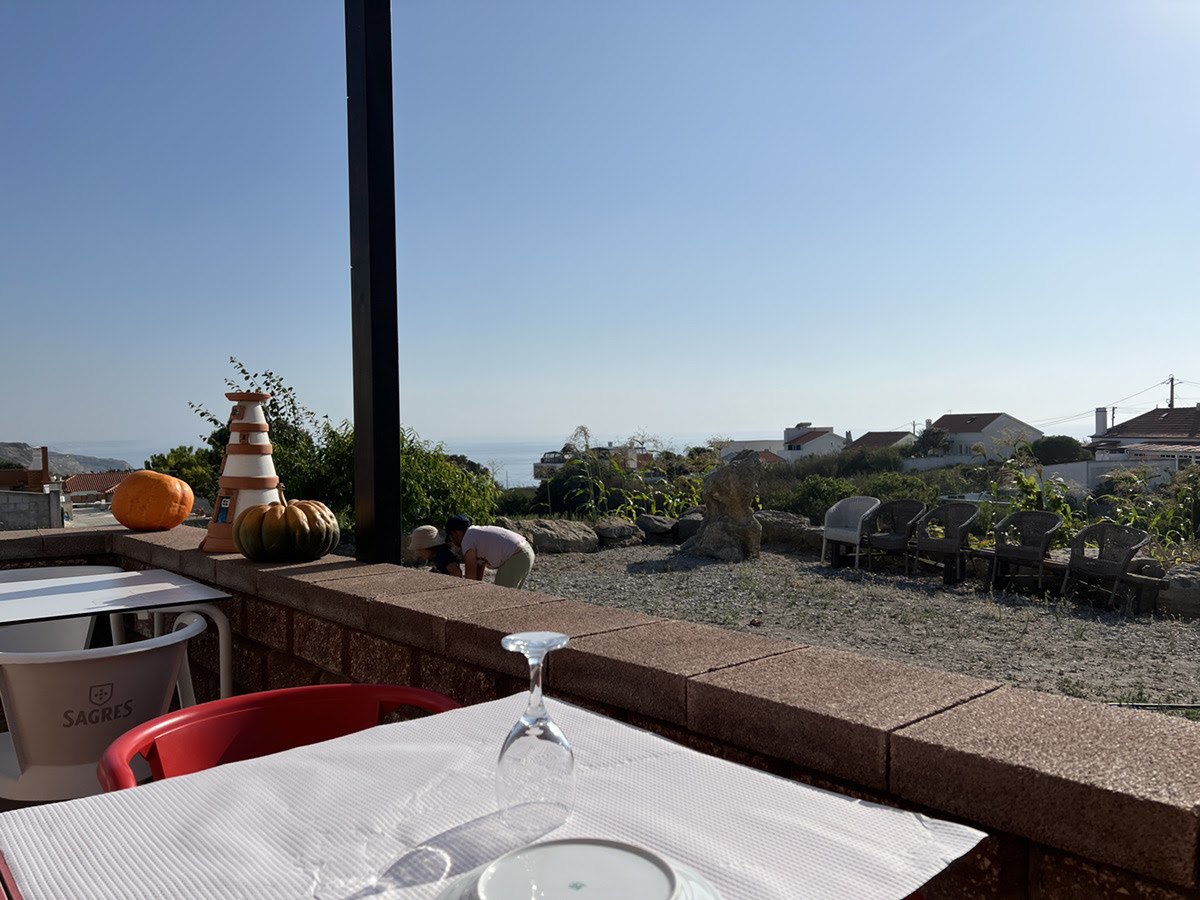
22度でも無茶苦茶熱いです。まず直射日光やし。ポルトガル旅行のフィナーレに、お気に入りのレストラン来ました。

3. やったこと:テスラを使ってオランダへ帰る
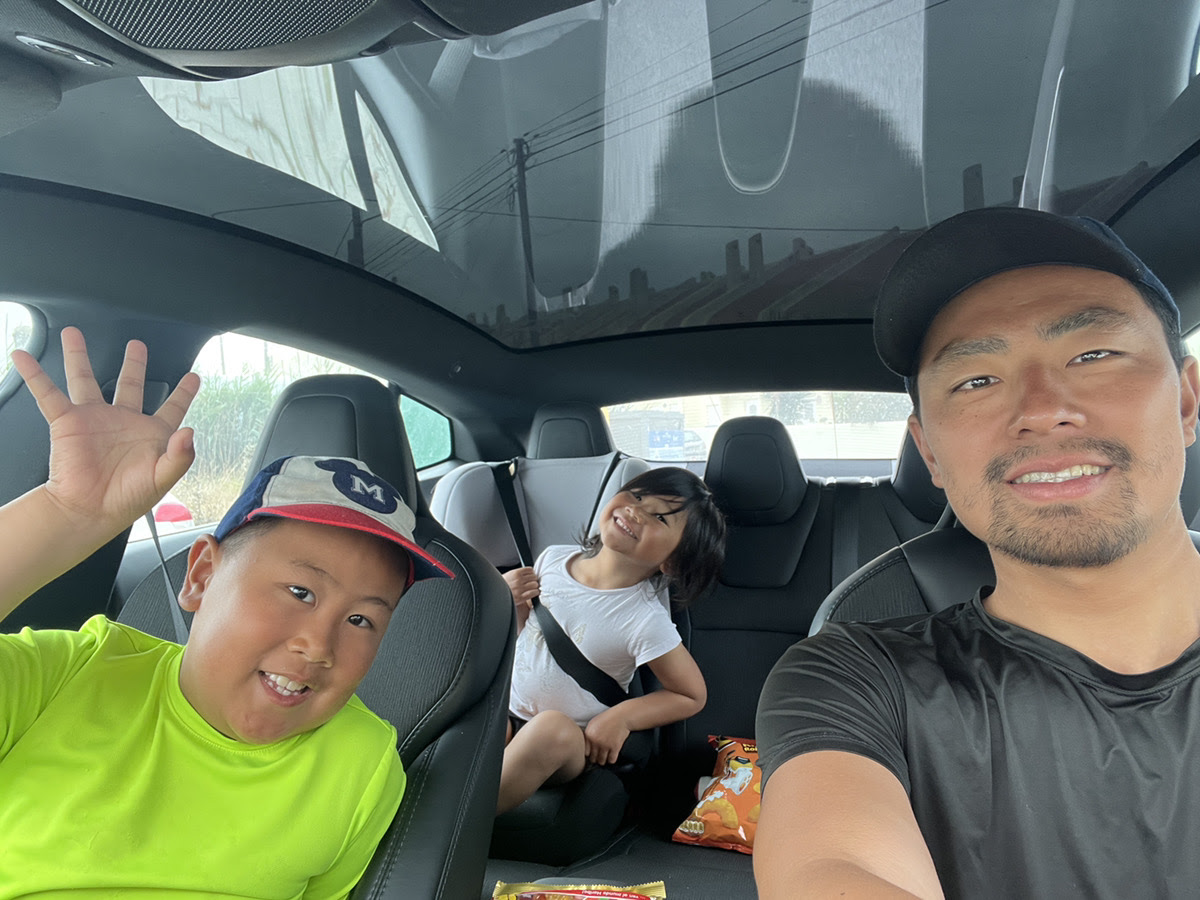
片道30時間を耐えるためのハリボーグミを買い(一人おやつ3つまでOKルール)、洗濯物を外に干し、皆が寝静まったタイミングでこっそりメロンを食べながら「ポルトガルもう十分やったからしばらく来なくていいわ」とか考えていました。

ポルトガルの実質最終日。目が覚めて、気持ちは完全に帰るモードです。息子はポルトガル料理とサーフィンが好きなのでまだポルトガルに居たいそうです。娘は母親と妹が恋しいから帰りたいとのこと。僕も娘とほぼ同意見。

いよいよ、ポルトガル出発します。10:26

4. 聴いたもの:空白を満たしなさい(上)
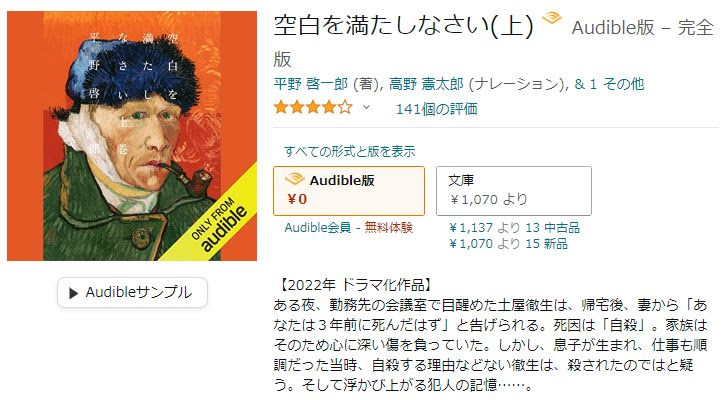
持ってきてよかったです。始終暗いし、胸が締め付けられる思いです。言葉の力が強すぎるあまり、数日は引きづりそうです。https://www.amazon.co.jp/dp/B09YV7R4JT/ref=nosim?tag=movingoffer-22

5. 始めたこと:TwitterなどのSNS

ここ最近はTwitterに吸われていました。5年以上も見てなかったSNSをなんでまた見始めたんやろう。しかもブラウザで見ています。

石崎力也

【ツールで楽にプロジェクト管理】忙しいマーケティングチームのためのタイムトラッカーの使い方

Last updated on 2023年7月5日 By 石崎 力也

今回のレクチャーでは、プロジェクト管理についてお話します。タスクの所要時間を計測し、予測の正確性を高める方法をご紹介します。この方法を学べば、推定値と実際値のギャップを埋められるようになるでしょう。

https://youtu.be/uxhugy988ZA

時間の計測にはタイマーを用いますが、普通のタイマーでは記録が煩雑です。面倒ではメンバーたちの時間計測にやる気が削がれ、結果的に正確なデータが集まらなくなります。その煩雑さを解消し、意識することなく計測できる環境を作ることが大切です。今回は具体的なツールを紹介し、あなたのチームが作業時間の管理を簡単に行えるようになる方法をお伝えします。

タスクに関する推定時間と実時間の比較が大事

タスクにどのくらいの時間がかかるのかは、事前に推定することが大切です。ところが、推定値と実際の値には大きなギャップが生じることがあります。できるだけこのギャップを埋め、正確な予測を行うことがプロジェクト管理には欠かせません。

ギャップを埋めるには、推定と実際の間にどの程度のギャップがあったのか、比較する必要があります。全体の時間だけでなく、具体的にどの作業に対してどのくらいの時間を要したのか、詳細に把握しなければなりません。

しかし、作業時間を逐一記録するのは大変です。できるだけ少ない負担で時間を記録できる環境を用意しましょう。

比較するためにはまずツールを使って作業時間を記録する

作業時間を記録するための専用ツールが存在します。ツールを活用すれば、ゼロから手作業で記録するよりも簡単な操作で作業時間を可視化できます。中には無料で利用できるツールも少なくないため、積極的に活用しましょう。

特におすすめなのは、豊富な実績を誇るTogglです。Web上で無償提供されているツールで、タイマーをスタート・ストップするだけで作業時間を記録できます。

Togglが時間管理に有効な5つの理由

では、Togglがおすすめの理由を具体的にご紹介します。

理由#1:時間計測に関する専用ツールである

まず、機能は極めてシンプルです。基本的に時間計測以外の機能をもたないため、操作に迷うことはありません。マニュアルを見ることなく、直感的に使用できる優れたUIが魅力です。

Project management toggl signup

メールアドレスやGoogleアカウントで会員登録したら、早速使い始めることができます。WindowsとMac向けに用意されているデスクトップアプリをインストールして使うことも可能です。作業のたびにサイトへアクセスするのは煩雑なため、インストールしてツールバーに固定するとよいでしょう。

Project management toggl billing

Togglがどのくらい時間の正確性を重視しているかというお話をしましょう。Togglでは単にタスクごとの作業時間を計測し、業務の効率化を測るだけでなく、測った時間を報酬計算にも使えるように企業向けに提供しています。メンバーごとの作業時間に時給を掛け合わせることで報酬計算が簡単にできるようにということです。そのため、Togglとしてはあらゆる機能でユーザーの正確な計測を支援しています。

理由#2:Autotrackerで特定のアプリの起動と連携してくれる

普通のタイマーなら、今では便利なスマートフォンアプリがたくさん存在するでしょう。しかし、作業を始めるたびにタイマーのアプリを起動するのは煩雑なうえ、うっかり失念することもあります。プロジェクト管理のために正確なデータを確保したい場合、このような失敗は避けたいところです。

そこで、TogglにはAutotrackerという機能が搭載されています。これは、あらかじめ登録したアプリで作業を開始したら計測開始を促す通知を出す機能です。作業ソフトとTogglを連携させることでこの機能を使えます。

Project management toggl autotracker setting

連携方法はシンプルです。デスクトップ版のTogglで設定ウィンドウで、Autotrackerをオンにしたあと、連携する作業ソフトの名称などを登録するだけです。

Project management toggl autotracker

登録すれば、作業ソフトを開いた際にTogglが自動的に起動し、計測するかどうかを通知で聞いてくれます。

理由#3:通知機能で記録の付け忘れ・止め忘れを防止できる

計測の管理を忘れてしまいがちなのは、作業開始時に限りません。休憩に入るときに止め忘れることも計測を不正確にする要因の1つです。

Project management toggl idle detection

このような記録忘れを防止する機能として、Togglにはアイドル検知機能が備わっています。これは、一定時間作業が行われていないと、自動的にタイマーを中断する機能です。たとえばアイドル検知を5分に設定しておくと、5分間作業しなければタイマーを勝手に止めてくれます。

またコンピュータがスリープやシャットダウンされたときにタイマーを停止する機能があります。Togglはマルチデバイスに対応したクラウド型のタイマーなので、しっかりタイマーを停止させないとデバイスをまたいでずっとトラッキングしてしまいます。

ですが、この機能をオンにしておけば、デバイスがスリーブやシャットダウンされたときにもきちんとタイマーをストップさせてくれます。休憩から戻ってきたときには、リマインダー機能というものが便利です。

一定時間記録をしないまま作業をしていると「記録をするの忘れていませんか?」という通知を出してくれます。この通知は、うっかり記録を開始しないまま作業し続けてしまうのを防いでくれます。

通知機能はタイマーのスタートとストップ、両方の忘れを防いでくれるのです。このようにTogglには、実際の利用シーンを考慮して「いかにユーザーに正確な時間計測をしてもらうか?」という発想に基づいて機能が付けられています。

理由#4:ポモドーロタイマー機能が付いている

人間の集中力の限界は、20分程度だといわれています。それ以上の時間集中し続けるのは難しく、一度休憩を挟んだほうが時間効率はよくなります。

そこで、ポモドーロテクニックという手法が考案されました。これは、25分間作業を続け、5分間休憩を取るという組み合わせを30分間のワンセットとし、このセットを繰り返すことで勉強や仕事を効率的に進めようというアイデアです。

そして、ポモドーロテクニックに特化したタイマーをポモドーロタイマーといいます。作業開始から25分後に通知し、休憩時間の開始を知らせてくれるタイマーです。休憩時間開始から5分が経過すれば、作業の再開も知らせてくれます。

Togglには、ポモドーロタイマーの機能が搭載されています。このレクチャーのメイントピックであるタスク時間の測定に役立つ機能ではありませんが、効率的にタスクを進める手法の1つとして活用するとよいでしょう。

理由#5:タスク単位での管理が簡単

普通のタイマーでも時間は計測できますが、作業ごとに計測していると、どの作業にどのくらいの時間がかかったのか整理するのが大変です。1時間かかったのが画像作成だったのか、それとも記事の下書きだったのか、一度わからなくなると収拾がつかなくなるかもしれません。

Project management toggl task record

一方、Togglなら計測時にタスク名を入力しておけば、常にタスク名と時間が紐づけられた状態で管理されます。また、複数のタスクをまとめてグループを作成できます。たとえば、「下書き」「執筆」「画像挿入」「投稿設定」などの各作業をまとめて「記事の投稿」という大きなタスクとして管理することも可能です。

さらに、計測データは棒グラフとして視覚的に表示する機能もあります。またチーム機能の強化された有料バージョンでは、メンバーごとのタスク状況を可視化することも可能です。数値だけでなくグラフを活用することで、直感的にリソースの配分状況を把握できます。

まとめ:ツールを有効活用して所要時間を正確に記録

タスクの所要時間を事前に見極められるかどうかによって、プロジェクト管理の質が左右されます。正確に時間を予測するには、予測値と実際の値を比較し、ギャップを埋めることが大切です。そして、そのためにはまず正確に所要時間を計測することから始めなければなりません。

難しい作業ではありませんが、日常的に行うには煩雑です。心理的ハードルを下げるために便利なツールを活用しましょう。今回のレクチャーではTogglをご紹介しましたが、これである必要性はありません。使いやすいものを見つけて上手に活用しましょう。今回はここまでです。また次回、お会いしましょう。

プロジェクト依頼フォームを用意してチームが請け負うプロジェクトを管理する方法

Last updated on 2023年7月5日 By 石崎 力也

今回のレクチャーでは、プロジェクト管理についてお話します。プロジェクト依頼フォームによる効率的な受注管理方法をご紹介します。この方法を学ぶことでプロジェクトに必要なリソースを把握し、慎重に受注可否を判断できるようになります。

https://youtu.be/aYO7u3UtFX8

慎重な判断が必要とはいっても、かけられる時間や労力は限られています。事前に準備をし、いざというときに少ないリソースで対応できる状態を目指しましょう。依頼プロジェクトにかかるリソースを正確に見積もるために、ヒアリングのための専用フォームを作っていきましょう。

プロジェクトを受ける際には検討が必要

社内外から新たにプロジェクトを受注する際には、工数や時間を見積もり、慎重に検討する必要があります。もし安請け合いをすれば、コアの仕事に悪影響が及びかねないためです。今、チームにどのくらいの余力があるのか、それは新しいプロジェクトを受けるのに十分なリソースなのか、見誤らないようにしなければなりません。

フォームを使ってヒアリングの手間を削減する

「慎重に見積る」と言葉でいうのは簡単ですが、実際には容易ではありません。むしろ、慎重さを意識すればするほど、ミーティングやメールでのやり取りに余計な時間を費やすことになります。限られたリソースの配分を考える方法としては不適切です。

そこで活用したいのがプロジェクト依頼フォームです。これは、プロジェクトを請け負う際にヒアリングしたい内容を、あらかじめ項目として設定した入力フォームのことをいいます。受注前に、プロジェクト依頼フォームを発注者に渡して記入してもらうことで、必要なリソースを速やかに見積れるようになります。

プロジェクト依頼フォームを作るための6つのステップ

では、プロジェクト依頼フォームの作り方を具体的に見ていきましょう。ここでは、Googleフォームを用いた方法をご紹介します。

ステップ#1:Googleフォームで新しいフォームを作る

まず、Googleフォームにアクセスし、「新しいフォームを作成」の欄から「空白」をクリックします。すると、「無題のフォーム」と書かれたフォーマットが表示されます。タイトルのフィールドをクリックし、「プロジェクト依頼フォーム」などと入力しましょう。

Project management google form1

そして、タイトルの直下にある「フォームの説明」欄をクリックし、「マーケティングチームへのプロジェクト依頼はこちらのフォームにご記入ください」と入力します。これは「私たちのマーケティングチームにプロジェクトを依頼するには、このフォームを埋める必要がありますよ」という意味です。

ステップ#2:プロジェクトに関する質問を入力する

次は、具体的な質問内容を記入していきます。フォームの右側に、アイコンが縦に並んだバーが表示されているはずです。その一番上にある、プラスボタンをクリックしましょう。これにより、質問を入力する項目が生成されます。

つづいて、「質問」と書かれたフィールドをクリックし、そこに具体的な質問内容を記入しましょう。「期限はいつですか」のように、プロジェクト受注前に知りたいことをシンプルに記入します。

Project management google form2

回答形式はラジオボタンやクリックボックス、記述式などが用意されており、質問内容に適したものを選択します。たとえば、期限を問うのであれば、日付入力フィールドを用意するのがよいでしょう。「質問」フィールドの右側にあるタブをクリックし、表示される項目から「日付」を選択しましょう。

Project management google form3

このように、質問したい内容を1つずつ質問項目として作成していきます。必ず答えてもらいたい質問は、右下にあるスライダーをクリックすることで回答必須項目にできます。

また質問項目をいくつかのセクションに分けることもできます。例えば、プロジェクトの概要に関する質問、マーケティング対象となるオーディエンスに関する質問のように回答項目をまとめます。

Project management google form4

セクションを作るには、セクション分けを始めたい質問までいきます。その質問の右側のバーの中にある「セクションを追加」というアイコンを選択します。

そうすると、その質問以降の質問が1つのセクションとしてまとめられます。回答者から見るとセクション1つに対して1ページです。

すべての質問を記入したら、最後に順序を並び替えます。各質問項目の、上部の中央に小さな点が6つ集まった部分があるはずです。これをドラッグアンドドロップすることで、項目の順序を替えられます。

ステップ#3:記入者と連絡先に関する質問を追加する

プロジェクトの内容に加え、記入者とその連絡先についても情報を収集しておきたいものです。

Project management google form5

そこで、質問の最後に、記入者と連絡先を問う質問を追加しましょう。「段落」という長文用の回答形式が有効です。同様に、留意事項などを自由に記入してもらう項目を用意するのもよいでしょう。

ステップ#4:回答内容を記録し通知する

次は、回答内容の確認方法を把握しておきましょう。画面上部のバーに「質問」「回答」と書かれた部分があります。「回答」をクリックすると、集計結果が表示される画面に切り替わります。フォームをリリースし、無事回答を得られたらこの画面にアクセスしましょう。

Project management google form6

また、「0件の回答」と書かれた右側に、スプレッドシートのアイコンが表示されています。これをクリックすると、すべての回答が含まれるGoogleスプレッドシートが生成されます。回答が得られた後の集計作業に活用しましょう。

Project management google form7

さらに、スプレッドシートのアイコンの右側に、点が3つ縦に並んだアイコンがあります。これをクリックし、「新しい回答についてのメール通知を受け取る」を選択しましょう。これにより、フォームに回答が入力された際、フォーム作成者に紐づけられた連絡先へ通知メールが送信されるようになります。

ステップ#6:フォームをリリースする

ここまでの準備が終わったら、いよいよフォームをリリースします。画面右上にある「送信」をクリックしてください。

Project management google form8

表示される画面の「送信方法」の右側に、いくつかのアイコンが並んでいます。その中からリンクアイコンをクリックし、表示されるリンクをコピーして、ブラウザに貼り付けましょう。「URLを短縮」を押せば、URLをかなり短くすることもできます。

これにより、完成したフォームを送ることができるようになりました。全体を見直し、問題がないか最終確認を行います。問題がなければ、今しがたコピーしたリンクを共有し、回答してもらうだけです。

Project management google form9

リンクの渡し方にもいくつかの方法があります。メールや社内SNSで送るほか、「送信」をクリックした後に「送信方法」からタグアイコンをクリックし、HTMLに埋め込む方法も存在します。あとは回答が入力されて通知メールが届き次第、「回答」タブから結果を確認するだけです。

まとめ:プロジェクト依頼フォームで受注を効率化

プロジェクトの遂行にあたって、リソースの管理は極めて重要な事項です。外部からプロジェクトを安請け合いしてしまうと、コアの業務に支障が生じかねません。受注前にプロジェクトの全体像を把握し、必要なリソースと自分たちの余力を比較したうえで慎重に受注の可否を判断することが大切です。

プロジェクト依頼フォームを活用すれば、メールやzoomなどで無駄なやり取りをすることなく、プロジェクトの全容を把握できます。把握に要する時間と労力を節約すれば、それだけ多くのリソースを確保できるでしょう。今回はここまでです。また次回、お会いしましょう。

31.8%のクリック率アップを実現するSNS投稿タイトルの作り方

Last updated on 2023年4月16日 By 石崎 力也

今回のレクチャーでは、あなたのコンテンツマーケティングの効果を最大化する方法についてお話しします。SNSを使ったマーケティングで最高の結果を得るための鍵は、「データ」と「画像や言葉選びの技術」を融合させることです。このレクチャーでは、コンテンツマーケティングの効果を最大化するためのテスト方法を3つお伝えしていきます。

https://youtu.be/8Za2EhWGB9U

アートやデザイン、文章などの好みは、しばしば主観的なものです。しかし、データはそうではありません。データは極めて客観的なものと言えます。これらの相反する2つを最適に組み合わせることで、最高の結果を得られるようになるのです。

コンテンツマーケティングの効果を最大化するための3つのテスト

「どんな投稿が最もトラフィックやエンゲージメントを高めるのか」ということは、当然ですが、あなたがどんなメディアを運営しているのか、そしてどんな層が視聴者なのかによって異なります。

そんな中で、自社にとって最適なコンテンツマーケティングを理解するための1番の近道は、実際に投稿内容や投稿時間に変化をつけてテストを実施し、その効果を測定・分析することです。ここでは、「データ」と「画像や言葉選びの技術」の両方をチェックできる3つのテストについて紹介します。

テスト#1:投稿時刻と頻度のテスト

1つ目は、投稿時間と投稿頻度に関するテストです。何曜日の何時に投稿すればトラフィックが増えるのか、週に何回投稿するのが効果的なのかは、販売するサービスや製品、ターゲット層によって異なります。

Marketing strategy test day and time

また、同じメディアであっても、コンテンツの内容やメッセージの種類によって、1週間のうちで反響が大きい時間帯が異なることもあるでしょう。あなたにとって最も効果的なタイミングを見つけるためには、投稿時間や頻度を変えてテストして、分析することが必要です。

ちなみに別のレクチャーでは、一般的にSNSやブログ投稿の効果が高まる時間帯の研究について解説しています。「何曜日の何時に投稿すべきか、検討もつかない」という人は、そちらもぜひ参考にしてみてください。

テスト#2:メッセージタイプのテスト

2つ目は、メッセージタイプについてのテストです。どのようなメッセージが視聴者を惹きつけるのかをテストするのです。ここで重要なのは、「自分が発信する全てのメッセージはCTA(Call To Acrtion)である」と考えることです。

Marketing strategy test message type

SNSのフィードに流れてきたあなたのブログの記事をクリックして読んでくれた人に対して、あなたをフォローすることで得られる価値を売り込んでください。あるいは、その人が抱えている問題に対するより良い解決策を提案したり、その人が信じている常識に疑問を持たせることもできます。また、あなたが発信する情報を見逃すことで、何か素晴らしいものを見逃しているような気分にさせる方法もあります。

ここで、一般的な投稿よりも31.8%ほど多くクリックされる投稿の作り方を紹介します。一般的な投稿との違いは、どんなメッセージを載せるかにあります。要するに、言葉には力があるのです。読者に感情的な反応を呼び起こすような文章を意図的に作成することが大切なのです。これを正しく行うことが、エンゲージメントとトラフィックを促進する鍵となります。

具体的に、トラフィックやエンゲージメントの増加に効果の高いメッセージングとしては、次の種類のものが挙げられます。

  • 質問: 「はい・いいえ」または「AかBか」で回答するクローズエンドの質問は、より多くのクリックを促します。一方で、回答を自由に記述してもらうオープンエンドの質問では、より多くのエンゲージメントを得られることがわかっています。
  • メリット: リンクをクリックすることで、何が得られるかをメッセージで示唆してください。
  • FOMO(フォーモ): これは”the fear of missing out (=見逃すことへの恐怖)”と呼ばれる現象です。FOMOはその頭文字です。この切り口は、特に視聴者の行動に期限を与える場合に有効です。例えば、「知らないと損する」や「流行に乗り遅れる」みたいなものです。
  • 統計データ:テーマに関する信じられないような統計データを提示します。正確な数字に基づく驚くようなデータは、興味をかき立てるのに有効な手段です。
  • 常識を覆す: あるトピックについて反対の意見がある場合は、それを発表してください。それがきっかけで、常識を変えるような議論を巻き起こすことができるかもしれません。ただし、これは攻撃的であれという意味ではありません。現状に疑問を持つことを恐れてはいけないということです。

SNSに投稿するメッセージを作成する際は、ここで挙げたいずれかを意識してみてください。何の戦略もなく投稿していた時に比べ、トラフィック・エンゲージメントが上昇することに気がつくはずです。

テスト#3:投稿画像と文章のテスト

3つ目は、投稿画像と文章についてのテストです。SNS投稿における画像の色やデザインは、リンクのクリック率に大きな影響を与えます。もちろん、メッセージの種類やトピックによって、相性の良い画像の種類は異なります。

Marketing strategy test iamge and text

メッセージと画像のさまざまな組み合わせを試してみて、最も効果的なものを見つけてください。また、コンテンツカレンダーを作成している場合は、どの投稿に合わせて、どんな画像を、誰が作成するのかということも記入してください。

コンテンツカレンダーがテストで果たす役割

上でも軽く触れましたが、これらの3つのテストを行うためには、いつ、誰が、どんなコンテンツを作成・投稿するのかを記入した「コンテンツカレンダー」が便利です。コンテンツカレンダーには、CoScheduleなどの専用ツールを使うこともできますし、Google Sheetsや印刷した紙を利用することもできます。

しかし、効率的・効果的にテストを実施したいのであれば、やはり専用ツールを使うことをおすすめします。コストをかけずに利用できる無料のカレンダーは確かに魅力的です。しかし、それらには限界があります。例えば、無料のコンテンツカレンダーを利用しても、コンテンツの予約投稿を自動化することはできません。

また、SNS投稿用の画像や動画を保存することも難しいでしょう。そのため、PinterestやInstagramなどビジュアル重視のプラットフォームの管理はしにくいです。Twitterやブログ記事など、多くの画像を必要としないメディアであっても、メッセージを個別にコピー&ペーストする必要があるなど、煩雑な作業が必要になります。

Marketing ideas coschedule usecase

しかし、CoScheduleのような専用ツールを利用すれば、コンテンツカレンダーをWordPressブログや各種SNSに直接連携することができます。SNSとコンテンツマーケティングのスケジューリングと、その実行のためにチームでやるべきタスクを簡単に共有できるのです。ブログの投稿のスケジュールも、ドラッグ&ドロップで手軽に行えます。さらに投稿に対するコメントや批評、フィードバックを残すことも可能です。

もちろん、事前に指定した時間への自動投稿や、画像や動画の保存なども容易に行えます。テスト結果も確認できるため、傾向把握や分析がしやすくなり、マーケティング全体の生産性を大きく上げてくれるでしょう。

もちろん、専用ツールの利用は必須ではありません。しかし、効率的・効果的にテストを実施し、早く成果を上げたい場合には、やはり専用ツールの活用をおすすめします。

まとめ:テストを実施して最適な投稿の継続を実現する

ここまで、コンテンツマーケティング戦略を最適化するための3つのテストについて紹介してきました。「投稿時刻および頻度」「メッセージの内容」「画像と文章の組み合わせ」についてテストを行い、最適なものを見つけてください。

これらのテストを効率的に行うためには、コンテンツカレンダーの利用は必須です。コンテンツカレンダーにはGoogle Sheetsや紙のスケジュール帳も利用できますが、より効率的にテストを実施・検証するためにはCoScheduleなどの専門ツールの利用を強くおすすめします。今回は以上です。また次回、お会いしましょう。

【紙 vs デジタル】テンプレートを使って今すぐコンテンツカレンダーを作る方法

Last updated on 2023年4月16日 By 石崎 力也

今回のレクチャーでは、コンテンツカレンダーの作り方について紹介します。このレクチャーでは、CoScheduleなどの専用ツールを使わない場合にGoogle Sheetsを使ってカレンダーを代替する方法をお伝えします。

CoScheduleは、コンテンツマーケティングにおけるスケジュール管理を一元化できる、とても素晴らしいツールです。しかし、予算に限りがありツールを使うことが出来ず、自分でカレンダーを作成する必要があるケースもあるでしょう。それは、専用ツールを使うほど効率的・効果的ではないかもしれません。しかし、何もしないよりははるかに良いです。具体的な方法について見てみましょう。

方法#1:スプレッドシートでカレンダーを作成する方法

1つ目の方法は、クラウドベースの無料のスプレッドシートを使用することです。クラウドで提供されるサービスを使うことで、チームメンバー間で簡単にスケジュールを編集・共有できます。代表的なプロダクトとしては、Google Sheetsが挙げられます。

この方法は、おそらくコンテンツカレンダーを作成する際の最も一般的な方法です。テンプレートをそのまま使っても良いですし、オリジナルのカレンダーを作成することもできます。Google Sheetsを使ったカレンダーの作成手順について、詳しく見てみましょう。

ステップ1:新規のGoogle Sheetsファイルを作成する

まずは、Google Driveにアクセスして新しいスプレッドシートを作成しましょう。

Marketing strategy googlesheets calendar1

テンプレートからデザインを選んでも良いですが、今回はまっさらなシートからコンテンツカレンダーを作る方法をお伝えしていきます。

ステップ2:横の行に曜日、縦列に運用するチャンネルを記入する

スプレッドシートでは横が行、縦を列と呼びます。横方向の行に曜日を記入してください。日曜始まりにしても良いですし、月曜始まりにしてもよいです。好きなように曜日を並べてください。

Marketing strategy googlesheets calendar2

また曜日の行の一番左には、その月の何週目なのか分かるように週の番号を書いておきましょう。5月の3週目なら、「Week3」といった具合です。

Marketing strategy googlesheets calendar2b

曜日の下には、タスク名と所要時間が書ける欄をそれぞれ用意しておきましょう。また縦方向となる列には、コンテンツを配信するチャンネルを書き出してください。1つのチャンネルに対して複数のタスクが書けるように、1チャンネルに3行分くらいを割り当てると良いでしょう。

Marketing strategy googlesheets calendar3

Week2以降も同じように繰り返しで作っていってください。1ヶ月は実際には5週くらいにまたがります。なのでWeek5まで用意しておけば、あらゆる日付のパターンに対応できるはずです。

ステップ3:見やすいようにチャンネルを色分けする

ここまででかなり良い感じのシートになっていますが、間違え防止の観点からさらに視認性や一覧性に工夫をしましょう。コンテンツチャンネルごとに色分けをしてください。

Marketing strategy googlesheets calendar4

Twitterなら水色、YouTubeなら赤、というようにプラットフォームのテーマカラーに合わせても良いです。もし迷うようであれば、Google Sheetsに用意されているパレットの色を端から順番に適用しても良いでしょう。

ステップ4:完成したシートを複製して12ヶ月分のタブを用意する

1ヶ月分のシートが完成したら、それを複製して12ヶ月分のタブを用意しましょう。年間カレンダーとして運用することでさらに計画がしやすくなります。

Marketing strategy googlesheets calendar5

シートを12ヶ月分作るには、単純にシートタブの上で右クリックをして「コピーを作成」を選びます。これで12ヶ月分のシートを用意してください。

さて、まっさらなGoogle Sheetsからコンテンツカレンダーを作る作業はこれで完了です。どんな欄を作れば良いのかさえ分かってしまえば、とても簡単ですね。10分もあれば完成すると思います。

Marketing strategy googlesheets calendar template

またGoogle Sheetsでは、テンプレートのカレンダーも用意されています。これを利用する場合は、各セルにブログ記事、ポッドキャスト、電子書籍、動画など、それぞれのコンテンツ更新の予定を書き込みましょう。スケジュールを守るためには、公開予定日に加えて、作成締切日も合わせて記入することが大切です。

方法#2:紙のカレンダーを使う方法

2つ目は、紙のカレンダーを使う方法です。CoScheduleやGoogle Sheetsなどのデジタルカレンダーは、いつでもどこでもメンバーで共有できたり、予定の編集も手軽にできたりと、非常に便利です。しかし、それは紙ベースのカレンダーが劣るということを意味するわけではありません。

手書きで何かを書き出すというのは、とても良いことです。実際、手書きメモは記憶力を向上させるという研究結果もあります。紙のスケジュールを利用することで、より予定が頭にインプットされやすくなるでしょう。紙のカレンダーの使い方について、詳しく見ていきます。

ステップ1:紙のテンプレートをプリントアウトする

まずは、Web上でスケジュール帳のテンプレートを見つけましょう。気に入ったものを見つけたら、それをプリントアウトします。

Marketing strategy printable calendar

Google上で「カレンダー 印刷」や英語で「printable calendar」と検索すると色々な候補が出てくるはずです。気に入ったデザインのものを選んでください。選ぶ際には各日付の中の書き込みスペースが広く取られているものを選ぶと使いやすいです。

ステップ2:スケジュールを書き出す

カレンダーを印刷できたら、あとはそこに各チャンネルの更新予定を書き込んでいくだけです。全ての予定を紙に書き出すのは、面倒なことに感じられるかもしれません。しかし、いつ、どのチャンネルを更新するのかを記憶するには便利な方法です。多色のマーカーを使えば、各チャンネルをひと目で明確に区別することもできます。

このカレンダーを印刷していく方法は、チームの中に手書きでスケジュールを作成することを強く希望している人がいる場合に有効です。しかし、特別なこだわりがないのであれば、やはりCoScheduleやGoogle Sheetsなどのデジタルソリューションを選択する方が良いかもしれません。

カレンダーにタスクをスッキリと書き込む方法

カレンダーを作成できたら、次はその中身を埋めていきましょう。具体的に、いつ、誰が、どんなトピックでコンテンツを作成・公開するのかを記入していくのです。

Marketing strategy googlesheets calendar declutter1

タスクを入力していく際にそのままだと、文字数を容易にオーバーしてしまい、次の日の分のセルまで使ってしまいます。よりスッキリさせるため、少し調節しておきましょう。

Marketing strategy googlesheets calendar declutter2

セルの折り返しオプションとして「切り詰める」を選択することで、セルの範囲内に文字を収めることができます。この方が見栄えが良いですね。セルをクリックすれば、全ての文章を見ることができます。これはカレンダーをきれいに見せるためのオススメの方法です。

このようにして見やすさを考えながら、カレンダー内にタスクと担当者、所要時間を埋めていきましょう。少なくとも、向こう2週間分の予定は埋めてみるようにしてください。

カレンダーに画像や動画などの資料を追加しよう

カレンダーに記入する予定は、テキストやリンクに限りません。「この画像を使う」「この動画を参考にする」などの予定も追加しておくと、よりスムーズにコンテンツを作成できるでしょう。

しかし、Google Sheetsのセルに画像を追加するのは、実はかなり難しいです。そのため、Google Sheetsを使っている場合は、クラウドサービスに使用したい画像を保存しておきましょう。そして、Google Sheetsのセルには、画像へのリンクを貼り付けるのです。自分で作った動画やYouTube上の映像をスケジュールに追加したい場合も、同じようにリンクを貼り付けることができます。

コンテンツカレンダーを充実させるための4つのヒント

ここまでの作業を実際に行ってみると、全てのスケジュールを予定で埋めるのは、意外と難しいことだと気づくでしょう。しかし、次のポイントを意識することで、比較的簡単にスケジュールを完成させることができるはずです。

ヒント#1:メッセージを再利用する

1つ目のポイントは、メッセージの再利用です。

Marketing strategy repeat contents

つまり、1度投稿した内容と似たメッセージを、間隔を開けて別の日の異なる時間に投稿するのです。もちろん、あるチャンネルで投稿した内容を、別のチャンネルで投稿するのも有効です。

そういえば勝間和代さんもYouTubeで毎日違うテーマで投稿しています。ご自身いわく同じテーマであっても期間を空けて、何度も繰り返し使っているようです。見るタイミングによってメッセージが伝わる人が変わるため、同じような投稿であっても意味があるのです。

ただし、あまりに同じメッセージを何度も繰り返し投稿するのは避けましょう。読者に「また同じ内容だ」と感じられてしまうと、それ以降の投稿に目を通してもらえなくなるリスクがあります。これはカレンダーを埋めるのに有効な方法ですが、やり過ぎないように回数や頻度にも注意してください。

ヒント#2:コンテンツをキュレーションする

2つ目のポイントは、コンテンツをキュレーションすることです。つまり、今まで投稿したコンテンツを、 カテゴリごとにまとめて編集して再投稿するのです。

Marketing strategy curate contents

もちろん、キュレーションの対象はあなたが作成したコンテンツのみに限りません。あなたの製品・サービスに関する他社サイトや他社ブログを、特定のテーマに沿ってまとめることもできます。このようなキュレーションを作成する際には、各コンテンツへのリンクも忘れずに追加しましょう。

テーマはあらかじめ選んでおくこともできますし、その日のトレンドになっているものを選ぶこともできます。どんなキュレーションを作るのか、大まかな案をカレンダーに書き込んでおきましょう。

ヒント#3:1つの記事やリンクを宣伝するメッセージを複数作成する

3つ目のポイントは、特に多くの読者に読んでもらいたいと思える、素晴らしいブログ記事やWebページを宣伝するメッセージを複数作ることです。

特定の1つのページに誘導するメッセージを、さまざまな視点から各チャンネルに投稿するのです。魅力的なメッセージが載せられた投稿が増えれば増えるほど、見込み客がそのページにアクセスしてくれる可能性は高まります。

ヒント#4:すべての記事にリンクが必要なわけではないと認識する

4つ目は、すべての記事にリンクが必要なわけではないと認識することです。ここまで、キュレーションやおすすめ記事へのリンク挿入が大切だとお話ししてきましたが、必ずしも全ての記事にリンクを入れなければならない訳ではありません。

Marketing strategy facebook imagevideo amy porterfield

これは、特にFacebookにおいて大事になってきます。魅力的な画像や動画を投稿できれば、それだけでシェアやエンゲージメントを獲得できることがあります。たとえそれが、直接的にあなたのサイトへのトラフィックを誘導しないとしてもです。

まとめ:コンテンツカレンダーを作成してコンテンツの更新を継続する

ここまで、専用ツールを使わない場合のコンテンツカレンダーの作成方法について紹介してきました。その方法は、大きく「クラウドベースのスプレッドシートを使う方法」と「紙に記入する方法」の2つがあります。どちらにもメリットがあるため、チームメンバーが好むタイプを選択しましょう。

実際に予定を書き込んでいくと、定期的にコンテンツを生み出すことがいかに難しいかがわかるはずです。しかし、今回紹介したポイントを押さえることで、スケジュールが埋まり、より効率的かつ一貫性のあるコンテンツ作成を実現できるでしょう。今回は以上です。また次回、お会いしましょう。

  • « 移動 前のページ
  • ページ 1
  • Interim pages omitted …
  • ページ 126
  • ページ 127
  • ページ 128
  • ページ 129
  • ページ 130
  • Interim pages omitted …
  • ページ 1145
  • 移動 次のページ »

AIで毎月安定収入を生み出す方法。通常9,700円が今だけ300円(9,400円引き)→ 今すぐ購入

石崎力也のコンサルティング「いしこん」

Copyright © 2026 · Rikiya "Sales Funnel" Ishizaki