• Skip to primary navigation
  • Skip to main content

石崎力也のコンサルティング「いしこん」

年収1000万円以上のネットビジネス経営者を対象にデジタルコンテンツの販売方法とマーケティングオートメーションの導入方法に関する情報を発信するブログ。

  • いしこん 3.0
  • もう1本読む?
    • 【初心者でもわかる】失敗しないセールスファネル完全攻略ガイド:リード獲得から高額商品販売まで、売上を最大化する自動化戦略
    • 個人事業主のためのAIツール活用術|ChatGPTから始めるビジネスの自動化・効率化マスターガイド
    • ネット広告代理店を個人で開業!Facebook広告運用のスキルを身につけて成功する方法|ツールの設定、数値分析、営業、業務効率化まで
    • 【保存版】コンテンツマーケティングのネタ切れを防ぐ!ネタの見つけ方と戦略のコツ
    • 上級者をペルソナに設定し優良顧客だけを集める方法
    • Eメールマーケティングの基礎知識|開封率と成約率の向上、セグメンテーションまで
    • 30代フリーランスが家族と一緒にオランダに移住した体験を話します
    • Webマーケティングのやり方マスター講座|ブランディング戦略、SNS発信、スケジュール管理を解説
    • ネットビジネスの始め方【これでオランダ移住を実現しました】
    • オンラインコース(講座)ビジネスの作り方・やり方
    • 会員制サイトの作り方とサブスクリプションの導入方法
    • 動画広告の作り方マスター講座|種類、活用方法から効果測定のコツまで
    • 短くて成約率の高いVideo Sales Letter(VSL)の作り方
    • エバーグリーンローンチとは?ツールの使い方を詳しく解説!
    • 個人でKindle電子書籍を出版して利益を得る方法
    • Teachable(ティーチャブル)の使い方・操作方法
    • ClickFunnels(クリックファネル)の使い方・操作方法
  • お客様の声
  • 石崎力也とは?
  • リソース
  • スクール
  • お問い合わせ
  • Show Search
Hide Search
現在の場所:ホーム / アーカイブ石崎 力也

石崎 力也

【10倍成長を加速する】競争の少ないニッチコンテンツを探す3つのステップ

Last updated on 2023年5月31日 By 石崎 力也

今回のレクチャーでは、ニッチなコンテンツによりブルーオーシャンを開拓する方法をご紹介します。このレクチャーを見れば、競合他社のいない新しい市場を発見できるでしょう。

https://youtu.be/LK9aTD6FGbs

ライバルの多いレッドオーシャンには、潜在的な可能性はあまり残されていません。一方、ブルーオーシャンであれば苛烈な競争にすり減らされることはありません。戦略的にニッチなニーズを攻め、自由なビジネスを実現しましょう。

ブルーオーシャンを見つけることの重要性

ビジネスには競争がつきものです。しかし、もし競合他社の存在しない市場を見つけられたらどうでしょうか。ライバルがいなければ市場のニーズを独占でき、大きな利益を得られる可能性があります。

このような議論が「ブルーオーシャン」「レッドオーシャン」という言葉を用いて行われることがあります。

Growth hacking blue ocean strategy

この2つは「ブルーオーシャン戦略」という書籍に由来するキーワードです。著者であるW. Chan Kim氏とRenée Mauborgne氏は、ブルーオーシャンとレッドオーシャンについて次のように解説しています。

ブルーオーシャンとは、同業他社がいない市場のことです。まだ開拓されたばかりであり、成長の余地が残っています。青く澄み切った海のように広がりを持ち、さまざまな可能性を内包する市場です。

一方、レッドオーシャンはいわば血の海です。市場が開拓されて長い月日が経過し、ライバルとなる同業他社が存在します。レッドオーシャンで生き残るには熾烈な競争を繰り広げなければなりません。利益を奪い合って互いに疲弊し、その一方で市場の成長は鈍化の一途をたどります。差別化の余地もあまり残されておらず、未来に明るいビジョンを描くのは困難です。

非常に残酷なレッドオーシャンですが、これは多くの企業が取り組んでいるシナリオでもあります。血で血を洗う惨状から脱出するには、ブルーオーシャンを探す旅に出ることが大切です。

競争の少ないニッチなコンテンツを探す3つのステップ

ブルーオーシャンの発見は、競争の少ないニッチなコンテンツの創出と言い換えられます。そのためのステップは次の3つです。「ブルーオーシャン・コンテンツ・リサーチシート」を埋めながら各ステップを進めていきましょう。

ステップ#1:競合を探す

競合のないブルーオーシャンを見つけるには、まず競合他社がどのようなコンテンツを作成しているのかを把握しなければなりません。次の3つの観点に基づき、競合他社を調べましょう。

  • テレビやラジオ、電車や看板広告などの伝統的な手法で打ち出している宣伝
  • メルマガやWeb広告などのデジタルチャネルで出稿している広告
  • TwitterやInstagramなどでフォロワー獲得のために行っている投稿

「ブルーオーシャン・コンテンツ・リサーチシート」の「競合を探す」タブに、上記の情報をリストアップしましょう。

Growth hacking blue ocean contents research sheet competitors

宣伝の場所や視聴者数、URLなどの情報をまとめていきます。

ステップ#2:競合のコンテンツをリサーチする

ステップ#1で競合他社をあぶり出したら、次は競合他社が提供しているコンテンツをリサーチしていきます。広告やブログ記事、SNS投稿の内容について、次の2点に着眼して調べましょう。

  1. 彼らのコンテンツに一貫しているものとは何か?
  2. 彼らのコンテンツの中でもっとも目立つものは何か?

具体的には、次の要素に注目するとよいでしょう。

  • 競合のコンテンツの長さ
  • 画像は使用枚数
  • 強力なCTA(Call To Action)の有無
  • 顧客から寄せられる声
  • 全国あるいは地域内で注目を集める製品販売の有無

上記の中から、一貫している要素・もっとも目立つ要素を抜き出します。

Growth hacking blue ocean contents research sheet research

抜き出した要素は、「ブルーオーシャン・コンテンツ・リサーチシート」の「リサーチ」タブに記入していきましょう。

ステップ#3:競合の少ないコンテンツを戦略的に作成する

ステップ#3では、ここまでで調べた情報に基づいて競合の少ないコンテンツを作っていきます。しかし、単に競合が少ないだけでは顧客のニーズを掴めません。競合が少なく、かつ顧客のニーズを掴める絶妙なコンテンツを目指す必要があります。

良質なコンテンツを作るために、次の問いに答えていきましょう。

質問#1:自分たちのチームが本当に得意なことは何ですか?

いくら競合他社と異なり、顧客のニーズに合致していたとしても、そのニーズを満たせるだけの能力を自社が持っていないのであれば無意味です。競合他社よりも自社のほうが上手くできることを武器にしましょう。

Sumo slidebox2

例えば、僕らであればブログ記事の右下にSUMOで、そのブログ記事に関連したオファーを表示します。デジタルマーケティングに関する記事には、デジタルマーケティング完全ガイドという商品をオファーすると言った具合です。

さらに1つの商品を売って終わりではなく、商品を購入してくれたお客さんにはどんどんアップセルをオファーします。僕らはコンテンツマーケティングとそれに呼応する適切なファネルを当てることを最も得意としています。

質問#2:競合他社がやっているもので、自分たちのものに近い施策は何ですか?

自社や競合他社が陥っているパターンを分析しましょう。そのパターンを破壊し、新しいブルーオーシャンを見つけることこそが目的です。これは例えば、あなたがブログで商品を売っていたとして、なかなか商品が売れないとしましょう。

Hubspot banner

そうしたら、HubSpotのように無料のリードマグネットを大量に用意して、見込客に配るんです。HubSpotはそうやって自社の出すコンテンツの魅力を見込客に伝えています。コンテンツが充実しているからこそ、見込客はHubSpotの商品にも興味を向けてくれるんです。こういう他社のやっていることで、あなたが真似したいと思うことを書いてください。

質問#3:顧客にとってのメリットは何ですか?

マーケターは顧客の心を掴むためにさまざまなことを考えます。しかし、顧客はマーケターの戦略などには興味がありません。顧客が興味を抱くのは、「このコンテンツは私にどんなメリットをもたらすのか?」というただ一点のみです。この問いはよく “What’s in it for me?(WIIFM / ウィーフム)” と呼ばれます。顧客が抱くWIIFM(ウィーフム)に対して、マーケターは説得力ある答えを用意しておかなければなりません。

ちなみに、ここで言う「顧客」とは、コンテンツの視聴者全般のことではありません。視聴者のうち、何らかのアクションを起こして自社にお金を払ってくれる人物のことです。コンテンツ作りの際は、利益に直結する顧客を集めることに注力しなければなりません。対象の顧客に特化した価値を創造・提供することに集中しましょう。

質問#4:あなたのコンテンツが役に立っていないのは、どんな人たちですか?

自社の成長にとって重要な層でありながら、コンテンツによってニーズを掴めていない層が存在するかもしれません。高い潜在価値を持つこの層を放置するのは非常にもったいないことです。既存の顧客と、これから顧客にしたい層を分析し、軌道修正を図りましょう。

僕たちであれば、これまで主に男性に向けてビジネスをしてきました。ペルソナも圧倒的に男性を意識して設定していたんです。でも最近は女性のお客さんも増えてきたので、「ああ僕のコンテンツって圧倒的に男性向けに作ってきたよね」ということに気づいたんです。「それなら、今後は女性もターゲットにできるよね」ということが分かると思います。

質問#5:既存のコンテンツの中でもっとも誇りに思うものは何ですか?

最後に、自社が作成したコンテンツの中でもっとも誇らしいものを見つけましょう。それは、自社が一貫して良質なコンテンツを作れることの証になります。僕たちは、「具体性」というものを大事にしています。他社がフワッとした概念で終わっているものを出来るだけ具体的に見せるということを意識しています。

4 ClickFunnelsで作るプロダクトローンチファネルの概要 0004

例えば、海外ツールであれば実際の操作方法を見せますし、アイデアを作るような作業であれば実際にワークシートを使って作業してもらいます。できるだけ具体的にというこの方針は、僕のビジネスですごく自慢できるものだと思っています。

Growth hacking blue ocean contents research sheet plan

さて、5つの質問はここまでです。ここで紹介した質問は「ブルーオーシャン・コンテンツ・リサーチシート」の「戦略立案」タブにも記載されています。シートに一連の質問への答えを記入し、ニッチなニーズを満たせるコンテンツを作成しましょう。

まとめ:ブルーオーシャンを攻めるニッチなコンテンツを作る

今回はブルーオーシャンの考え方と、それをコンテンツマーケティングに応用する方法をご紹介しました。競合他社が提供しているコンテンツを分析し、その隙間を狙うように、自社が提供できる価値を模索しましょう。ニッチなニーズと自社の特技が一致する領域を見つけられれば、まったく新しいビジネスを生み出せるかもしれません。

「ブルーオーシャン・コンテンツ・リサーチシート」は、あなたが新しい海を見つけるサポートをします。上手に活用し、まだ見ぬ広大な海へ漕ぎだしてください。今回はここまでです。また次回、お会いしましょう。

ブルーオーシャン・コンテンツ・リサーチシート

複製してお使いください。(Googleへのログインが必要です)

https://docs.google.com/spreadsheets/d/1t8vFqak-ZcPs3SJnauMiGXwpb3nAQS3kjdcSsIorhA0/copy
パリのディズニーランドへ4日連続行く予定| 5-Bullet Friday – 2022年05月27日

Last updated on 2022年5月27日 By 石崎 力也

どうもこんにちは、石崎力也です。

オランダで生活する石崎の近況を毎週、5つの項目に分けて紹介する5-Bullet Fridayです。毎週お送りしていきます。

インビザライン最後のセッション終了。歯をスキャンして今の形を固定するためのメタルを作ります。あとはナイトガードをするだけ。インビザラインは世界中に支社があるからポルトガルでも調整可能だよ、とのこと。

話の合うナイジェリア系イギリス人の女医さんにポルトガル移住を考えていることを言うと、あなたのような仕事であれば quality of life を考えてより良い場所に移り住むことはスマートな決断だと思う(でもロイヤルカスタマーを失うのは悲しいけど)とのこと。

私はドイツ人と結婚して夫の仕事は容易には移動できるものではないから今は無理だけど、もしできるならスペインに移住したいわ、とも。

歯医者さんの口から、ビットコインやコモディティや分散投資、ウェビナー、quality of life などの単語が出てきた時、僕だけじゃなくてみんなもしっかりとお金について考えているんだと当たり前のことに気付かされました。

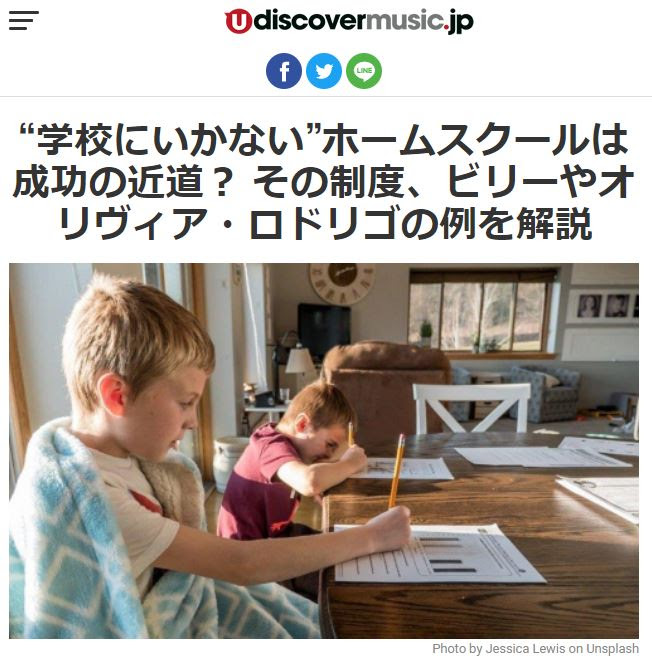
1. 調べたこと: ホームスクール=パーマネントトラベラーになる

20世紀の後半からホームスクーリングで勉強する生徒は、増加の一途をたどっている。2012年の調査によると、K-12と呼ばれる、幼稚園(キンダーガーデン)から高校に通う5才から17才までの人口の3.4%にあたる、約200万人がホームスクーリングで勉強をしており、カリキュラムを提供するサイトの計算では2019年には250万人になっており、コロナ禍の2021年は激増しているデータもある。控えめに計算したデータでも30人に一人以上の割合なので、かなり多い印象だ。体育や科学など、家で勉強しづらい教科のために週に何回かは校に通っている生徒もいるが、8割以上がまったく登校しない。

ホームスクールは意外と安いです。オフシーズンに旅行するので航空券も宿泊費も1/3ほどに抑えられます。ホームスクールを選んだ瞬間僕らはパーマネントトラベラーになります。また、家庭教師なので学習効率は高いです。一方で社会とのインタラクションが減ります。

親がホームスクールの決断をするのは案外簡単なような気がします。もろもろの面倒、特に朝の送り迎えから逃れられることを思うと安易に選択されてもおかしくないなと。https://www.udiscovermusic.jp/columns/what-is-homeschool-and-billieeilish-oliviarodrigo?amp=1

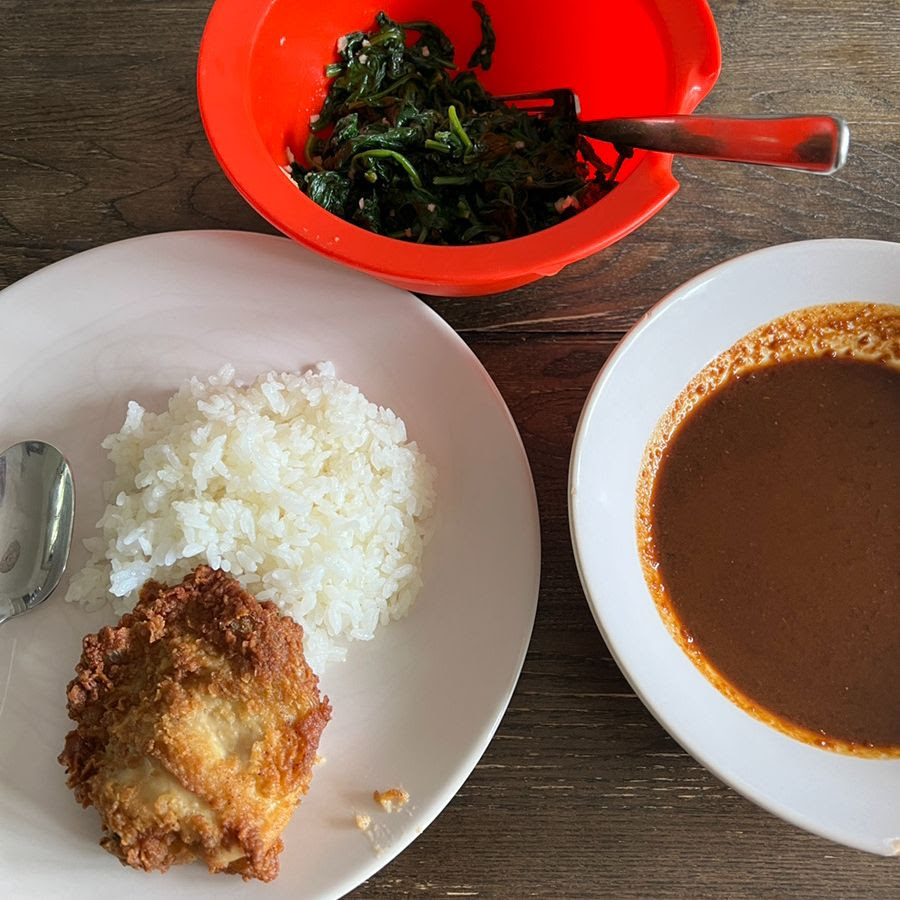
2. 食べたもの:激辛のカレー

昨日のKFCの残りとほうれん草と高島さんに教えてもらった激辛富山カレー。

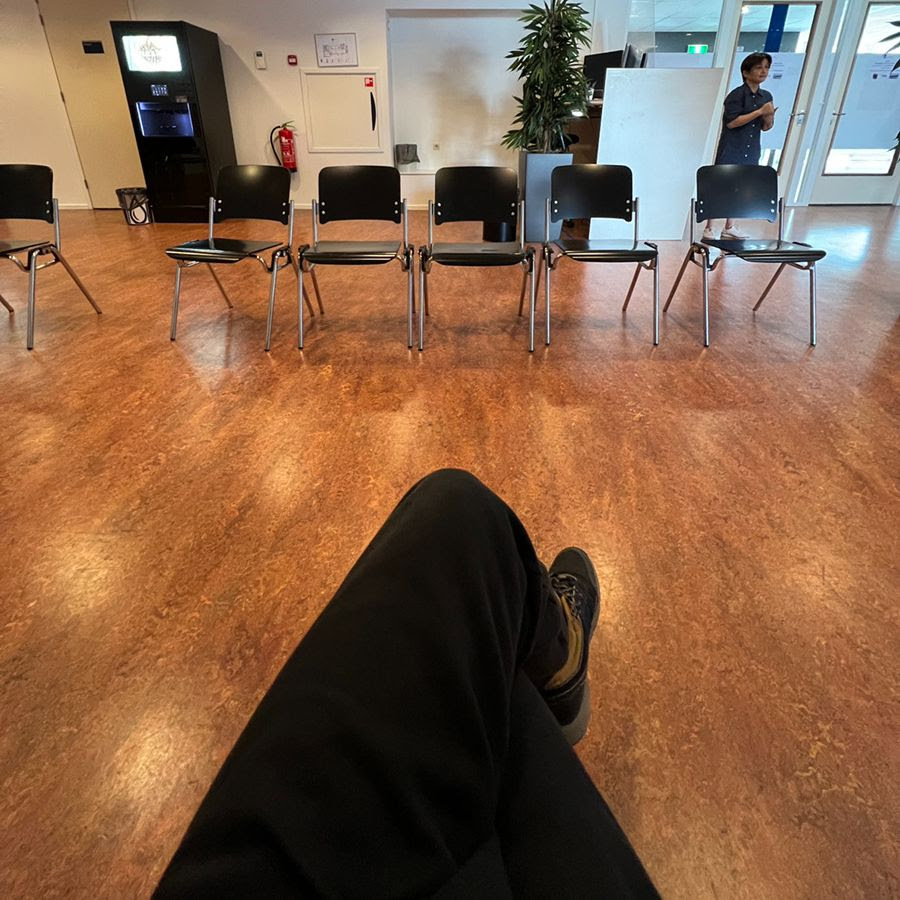
3. やったこと: オランダ語のテスト

オランダ語の文化科目のテスト終了。半分くらい分からんかった。。。

4. 進めていること:ポルトガルD7ビザと滞在許可を取る

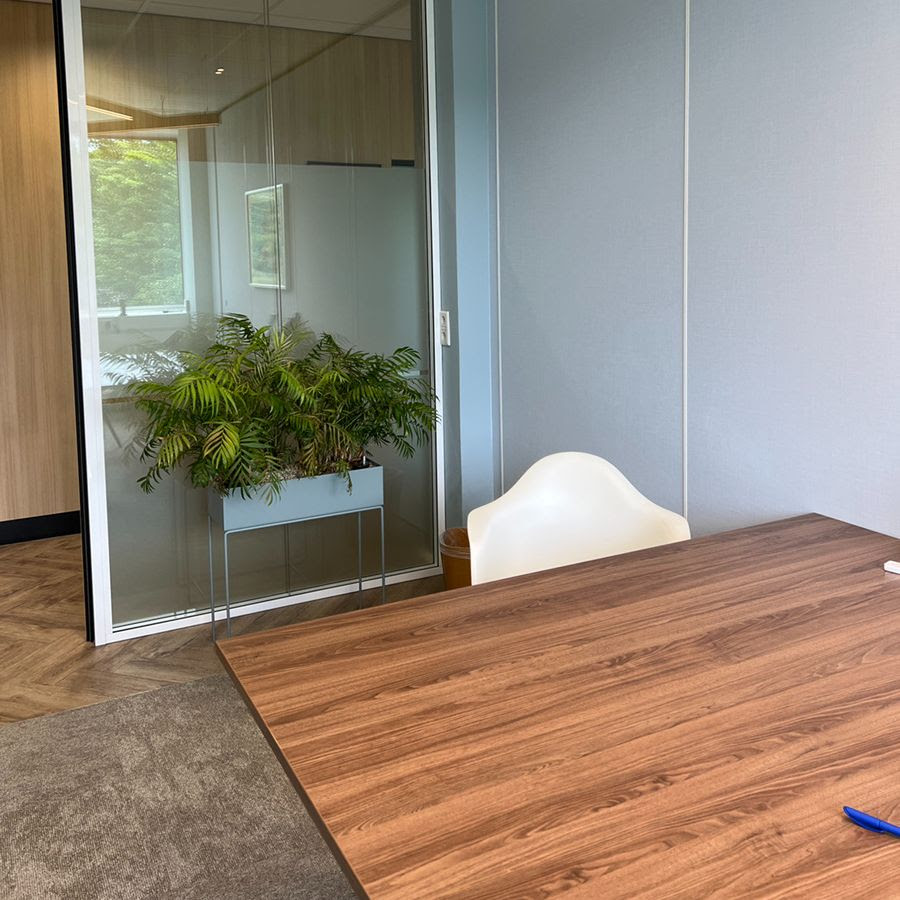
弁護士事務所にて書類に公証を受ける。1ページ100ユーロ、高すぎ。フィリピン1ページ15ペソ。

5. 行った場所: パリのディズニーランド

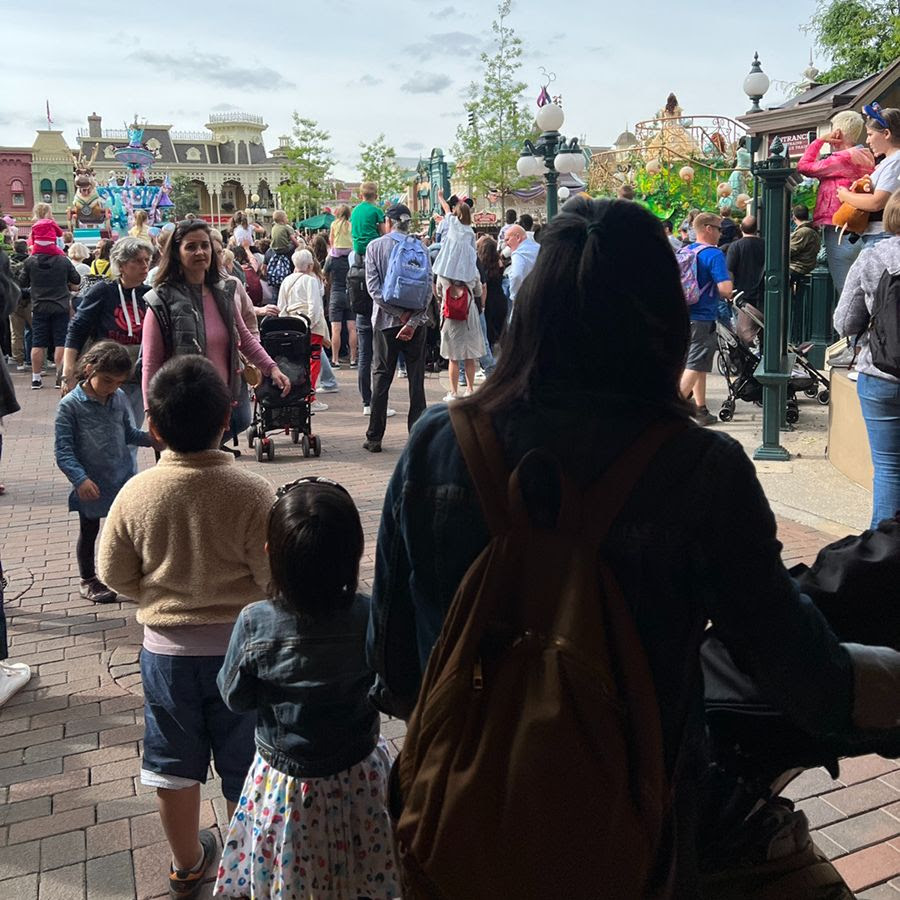
Airbnbのオーナーがまだディズニー行かないの?と聞いてくるけど、今出たら午後7時頃にはスタミナ切れするのが目に見えています。昼寝して午後4時くらいから行って花火見て帰ってくるのが本日のゲームプラン。しかも四日連続、行く予定。

結局、午後5時から入園しました。トイストーリーが最長の45分でした。妊婦トラック使ってチート。
https://www.disneylandparis.com/en-usd/guest-services/expectant-mothers/
石崎力也

3-3 Teachableでスクールのロゴとカラーを設定する

Last updated on 2022年5月21日 By 石崎 力也

今回はTeachableでスクールのロゴとカラーの設定についてやっていきます。スクールのロゴとカラーというのは、スクールの中には文字、ナビゲーションバー、フッターの背景、コース、セールスページ、レクチャーの中のボタンなど、いろいろとありますが、その辺りのカラーを変えたり、ロゴに画像を入れることもできるので、ブランディングをしたい場合はこれを使っていきましょう。

Step1. スクールのロゴ・サムネイル・ファビコンを設定する

では設定のSITEにあるThemeのところから見てみましょう。最初はLogo & Brandingといって、画像を入れるところですね。ロゴに関しては決まりが一応あって、サイズは250×60が一番綺麗に見えますよ、PNGとJPEGを入れてくださいとあります。あとで入れていきます。School Thumbnailはここですね。暗くなっている画像があると思うのですが、この部分に入ります。サイズは960×540です。

Faviconはこのタブの左側がTeachableのアイコンになっていますが、この部分を変えられます。おすすめのサイズは32×32です。それぞれ「Upload」から入れていきましょう。入れ方はいろいろとあるのですが、今回は「My Device」でパソコンからアップロードします。

画像をアップロードしました。

ではどのようになったか見ていきましょう。まずログアウトした状態でホームページを見た場合ですね。ロゴはここに入りました。サムネイルのところは画像が少し黒っぽくなるので、明るい色のほうが良いですね。背景が透過していたほうが綺麗に見える感じがします。見てください。ファビコンはこのように設定されています。ログインした状態も見てみましょう。こちらの場合はロゴだけですね。

Step2. スクールのフォントを設定する

では次に行きます。Font Familyですね。フォントに関しては日本語フォントを変える方法はなく、Typographyで選べるのが英語部分だけなんですよね。一度適用して見てみましょう。「Alegreya」という癖のあるフォントにしてみます。この「MBA」という部分を見ておいてください。少し変わると思います。今読み込んでいます。少し変わりましたね。少し変わりましたが、日本語のところは変化がありません。そのため僕たちはデフォルトにしています。

Step3. スクールの色(Color Palette)を設定する

次はColor Paletteですね。これは結構色合いに関係してきます。Presetというものが用意されていて、綺麗に見えるPresetがあります。最初のPreset 1はTeachableっぽいカラーですね。これにしておいても綺麗だと思いますし、それぞれ細かく設定することもできます。9項目あるので、左上から順番に解説していきます。

#1. Nav bar & Footer Background

まずはNav bar & Footer Backgroundです。「Fixed, scrolling & email」とありますが、ここは気にしなくても大丈夫です。ナビゲーションバー、フッターがなにかというと、ナビゲーションバーはここにあるバーですね。そしてフッターはここの一番下にあるバーになります。その色合いですね。すごく濃いグレーの色になっています。

#2. Navigation Bar Link

次のNavigation Bar Linkは少しややこしいのでよく聞いてください。ナビゲーションバーへのリンクの色ですが、左側の白色が設定されているほうは「Links when nav bar is fixed」、右側のグレーが設定されているほうは「Links when nav bar is scrolling」と書いてあります。これはナビゲーションバーが固定されている場合の色は白、そしてナビゲーションバーがスクロールで動く場合はグレーということです。

実際に見てみましょう。

  • Links when nav bar is fixed:こちらはログアウトした状態です。ナビゲーションバーはここにあるのですが、スクロールするとくっついてきます。これがfixedということですね。固定されているので、白の色合いになっています。
  • Links when nav bar is scrolling:逆にログインした状態だとこのようにスクロールしても同じ位置に来ないですよね。その場合はグレーの色になっています。フッターに関しても、スクロールすると動きます。やはりこれもグレーの色合いになっています。

#3. Homepage Headings & Subtitle

次はHomepage Headings & Subtitleです。「when a background is set」とあるのでバックグラウンドの画像がセットされている場合です。ヘディングは「オンラインコースクリエイターのMBAプログラム」とある大きい文字の部分、そしてサブタイトルは下の「あなたの既存の収入をオンラインコース・ビジネスに置き換えませんか?」とある小さい文字の部分になります。これは2つとも同じ色合いで設定されています。

#4. Course Page Headings & Subtitle

次はCourse Page Headings & Subtitleです。これも「when a background is set」です。コースのセールスページを見てほしいのですが、バックグラウンドの色や画像がセットされていないので、文字がデフォルトの黒色になっています。 バックグラウンドをセットした場合はここで設定した色合いになります。

#5. Headings

次はHeadingsです。Headingsはこのコースの所に表示されている項目のことです。CashLabのコースであれば「CashLab」という名前のところです。こちらもそうですね。この「Evergreen Secrets」などの部分の色合いです。

#6. Body Text

次はBody Textです。Body Textはここの本文の部分です。ログインして中に入ったときの、こちらも本文の部分ですね。

#7. Buttons & Links

次はButtons & Linksです。これはカリキュラム一覧の「スタート」というボタンや、レクチャーの中にある「次の講義」というボタンですね。

#8. Video Player

最後はVideo Playerです。TeachableではWistiaを使っているのですが、このビデオプレーヤーの下の所の色ですね。これもこの辺りのボタンの色と統一してあげると、すごく綺麗になると思います。

ということで今回はこんな感じです。もしわからなくなってしまったら、プリセットに戻してあげると綺麗になります。プリセットに戻したあとは必ず「Save」をして反映するようにしてください。今回は以上です。やってみてください 。

やり方を動画で見る

Teachable(ティーチャブル)の使い方・操作方法の一覧ページに戻る

3-2 Teachableでスクールとコースをプレビュー表示する

Last updated on 2022年5月21日 By 石崎 力也

今回はTeachableでスクールとコースのプレビュー表示についてやっていきます。スクールやコースを作ったあとに、プレビュー表示で、受講生になったらどのようになっているか見たいと思います。そのプレビューの見方についてやっていきます。

Step1. Coursesをプレビューする

まずはコースのプレビューから見てみましょう。Coursesの中に入ります。InformationのタブのところにPreviewがあり、「Sales Page」と「Course Curriculum」の両方を見ることができます。

「Sales Page」に行きましょう。このようなセールスページが出てきて、ここに「Preview as student」と「Preview as public」を切り替えられる場所があります。セールスページの場合は、基本的にこの2つを切り替えたとしても特に違いはありません。

次は「Course Curriculum」に行きましょう。コースカリキュラムは違いが出てきます。今度は「Preview as student」か「Preview as admin」ですね。先ほどは「Preview as public」でしたが、ここがadminになっています。

「Preview as student」の場合はこのように出ます。ここにはパブリッシュされていて、ドラフトではないレクチャーのみが表示されます。

「Preview admin」に切り替えてみましょう。そうするとパブリッシュされていないドラフト状態のレクチャーも一緒に見ることができます。これが2つのビューの違いです。

Step2. Coachingをプレビューする

次はCoachingです。CoachingはTeachableで比較的新しく追加されたサービスで、コーチングやコンサルなどを提供するときに使います。中に入っていきましょう。中に入るとこのようになっています。

Templateのところで「Preview」を押してあげてください。そうすると「〇〇さん今日も何かをしましょう」や、First milestoneとして「ようこそ」と表示されているのをプレビューすることができます。中を押すとこのようになっていて、なにかコメントが書けるようにもなっていますね。

Step3. スクールの外観をプレビューする

最後です。最後はスクールのプレビューです。スクールのプレビューに関しては、Dashboardの「View Your School」、または左上にある自分のスクールの名前のところをクリックしてください。そうすると自動的にプレビューページになります。ここでも「Preview as student」か「Preview as public」を選ぶことができます。

ということでこのようにしてスクールとコースのプレビューを見てみてください。今回は以上です。やってみてください。

やり方を動画で見る

Teachable(ティーチャブル)の使い方・操作方法の一覧ページに戻る

3-1 Teachableでコースデザインをテンプレからカスタマイズする

Last updated on 2022年5月21日 By 石崎 力也

今回はTeachableコースデザインをテンプレからカスタマイズする方法についてやっていきます。

Step1. コースデザインをカスタマイズする

コースのデザインは受講者側からどう見えるかという、このような画面のことですね。これをカスタマイズすることができるんですよね。ではやっていきましょう。

コースの中に入って左側のDesign Templatesに行ってください。そうするとActive Templateに、すでにアクティブになっているテンプレートが上部に表示されます。テンプレートは3つ用意してくれていて、左からSimple・Colossal・Teachable Classicとなっています。Teachable Classicは、今までTeachableがずっと使ってきた古いフォーマットですね。ではほかはどのような感じか見ていきましょう。「Activate」と「Preview」があり、「Preview」を押すとアクティベートする前にどのようになるのかを見ることができます。

#1. Simple

まずはSimpleです。こんな感じです。レクチャーをどこまで見ていたかはこのボタンでわかりますね。あとはコースのバナーがあって、タイトルがあって、インストラクターの情報は2ページ目にあるといった感じです。Progress、進捗状況がここに何パーセントと出ていて、スマホだとこのようになります。これも見やすくていいと思います。

#2. Colossal

次はColossalです。プレビューを見てみましょう。これも大きくタイトルが出るようになっています。一番特徴的なものは、この真ん中にある今まで見ていたレクチャーを再開するレジューム機能ですね。今までのレクチャーを再開するときに、ここを見ればどこまでやっていたかが一目瞭然なので、すごく分かりやすいですよね。早速僕もほかのコースをこれに変えていこうかなと思っているところです。

見てください。レクチャーの並びも結構分かりやすいですし、オーサー、インストラクターの情報もここに出てくるので、ページを切り替える必要がないですよね。あとは進捗状況も0%とここに出てきています。

ちなみにスマホだとこんな感じです。スマホもすごく分かりやすいですね。特に良いのは、ここでレクチャーを開始できることです。レクチャー数が増えてくると、ずらずらっと並んでページが長くなり、どこまで行ったか見にくくなると思います。しかし、最上部にワンクリックのボタンがくっついてるとすぐに学習を再開できます。そこが僕が気に入った点ですね。

Step2. フォント、カラー、テキストなどをカスタマイズする方法

あとはこの辺にいろいろと書いていて、ほかにもフォント、カラー、テキストなどをカスタマイズしたかったらここでカスタマイズしてねとあるので、その通りに行ってみましょう。

左側のSiteからThemeに行きます。まずはFont Familyです。フォントの種類が表示されています。英字フォントが多いのであまり変わらないかなと思いますが、もし気になったらいろいろと試してみてください。ちなみに変えると右側のプレビューが変わるので、もしリセットしたければ「Reset」、セーブしたければ「Save」を押してあげてください。今回はリセットしておきます。

あとはColor Paletteです。ここにナビゲーションバーやナビゲーションバーのリンクなどいろいろなものがありますね。Preset 1・2・3・4をクリックしてあげると、そういったものの色が丸ごと変更できるようになっています。やってみましょう。こういう感じです。クリックしてもセーブされないので、このまま戻ってもらえれば元のままです。

Step3. Teachableの英語表記を日本語に翻訳する方法

最後はSiteからCustom Textに行きます。これは英語を日本語などに翻訳するときに使うページなのですが、この右側の英語はたくさんあるので、翻訳するのはすごく大変だと思います。僕たちは「Teachable日本語化」という商品を出しているので、そういったものを使っていただければいいのですが、気になった表現があるときはここで変更して「Save」を押せばOKです。ということでこのようにしてカスタマイズをやってみてください。今回は以上です。

やり方を動画で見る

Teachable(ティーチャブル)の使い方・操作方法の一覧ページに戻る

  • « 移動 前のページ
  • ページ 1
  • Interim pages omitted …
  • ページ 139
  • ページ 140
  • ページ 141
  • ページ 142
  • ページ 143
  • Interim pages omitted …
  • ページ 1145
  • 移動 次のページ »

AIで毎月安定収入を生み出す方法。通常9,700円が今だけ300円(9,400円引き)→ 今すぐ購入

石崎力也のコンサルティング「いしこん」

Copyright © 2026 · Rikiya "Sales Funnel" Ishizaki