• Skip to primary navigation
  • Skip to main content

石崎力也のコンサルティング「いしこん」

年収1000万円以上のネットビジネス経営者を対象にデジタルコンテンツの販売方法とマーケティングオートメーションの導入方法に関する情報を発信するブログ。

  • いしこん 3.0
  • もう1本読む?
    • 【初心者でもわかる】失敗しないセールスファネル完全攻略ガイド:リード獲得から高額商品販売まで、売上を最大化する自動化戦略
    • 個人事業主のためのAIツール活用術|ChatGPTから始めるビジネスの自動化・効率化マスターガイド
    • ネット広告代理店を個人で開業!Facebook広告運用のスキルを身につけて成功する方法|ツールの設定、数値分析、営業、業務効率化まで
    • 【保存版】コンテンツマーケティングのネタ切れを防ぐ!ネタの見つけ方と戦略のコツ
    • 上級者をペルソナに設定し優良顧客だけを集める方法
    • Eメールマーケティングの基礎知識|開封率と成約率の向上、セグメンテーションまで
    • 30代フリーランスが家族と一緒にオランダに移住した体験を話します
    • Webマーケティングのやり方マスター講座|ブランディング戦略、SNS発信、スケジュール管理を解説
    • ネットビジネスの始め方【これでオランダ移住を実現しました】
    • オンラインコース(講座)ビジネスの作り方・やり方
    • 会員制サイトの作り方とサブスクリプションの導入方法
    • 動画広告の作り方マスター講座|種類、活用方法から効果測定のコツまで
    • 短くて成約率の高いVideo Sales Letter(VSL)の作り方
    • エバーグリーンローンチとは?ツールの使い方を詳しく解説!
    • 個人でKindle電子書籍を出版して利益を得る方法
    • Teachable(ティーチャブル)の使い方・操作方法
    • ClickFunnels(クリックファネル)の使い方・操作方法
  • お客様の声
  • 石崎力也とは?
  • リソース
  • スクール
  • お問い合わせ
  • Show Search
Hide Search
現在の場所:ホーム / アーカイブ石崎 力也

石崎 力也

5-6 Teachableで受講生からのチャージバックに対応する

Last updated on 2022年6月11日 By 石崎 力也

今回はTeachableで受講生からのチャージバックを受けたときの対応についてやっていきます。

チャージバックという言葉は聞きなれないかもしれません。例えばお客さんから購入があって、お客さん側が購入した覚えがないとクレジットカード会社に電話して、そして覚えがないのでこれは無効にしてくださいとカード会社に言うとします。チャージバックというのは、そのようにカードを不正に使用されたかもしれないとカード会社に連絡をして、その取引を無効にしようという申し立てのことです。

Step1. チャージバックされるとどうなるのか

チャージバックされるとどうなるのかという話ですが、僕たちは商品の対価としてクレジットカード会社を通してお金を受講生からもらっていますよね。それに関してはTeachable PaymentsとMonthly Payment GatewayであればTeachableが肩代わりしてくれます。ただしチャージバック1件につき15ドルの手数料が発生します。

チャージバックはお客さんから要求があったときに争いになるわけですよね。争いなので僕たちが負けを認めることもありますし、逆にお客さんがこれを購入していますと証拠の書類を提出してカード会社に真偽をはかるということもできます。そうすると係争状態になるわけですが、勝てる確率はどれくらいかというと、本当に低いですね。過去のビジネス経験に加えてTeachableも言っていることですが、勝率は低く、消費者がとても有利なシステムになっています。では管理者側がなすすべはないのかというと、そうではありません。

Step2. チャージバックには2パターンある

チャージバックには2パターン考えられます。1つ目は思っていた商品と違うという受講生の不満からくるものですね。こんな商品なら返金してほしいと僕たちに直接返金の要求があればいいのですが、カード会社を通すとチャージバックという形になってしまいます。

2つ目はカードの不正利用の場合です。クレジットカードを盗んだ人が不正利用して、得た商品や買ったものをどこかに転売してお金を得るなど悪さをするというパターンがあります。このパターンもあるので、TeachableではTeachable PaymentsとMonthly Payment Gatewayであればオンラインコースを売っている管理者側に負担させないよう、一定額まで補償をしますよ、ただし15ドルだけ払ってねとしています。

不正利用はしょうがないとしましょう。お客さんからの不満の場合はどうすればいいかというと、もう未然に防止するしかありません。先ほど言った通り、係争状態になるとなかなか勝つことは難しいです。

Step3. チャージバックの防止策

防止策として、まずは受講生への説明ですね。特にTeachableはDripといって、全カリキュラムを一気に公開しないで1週間ごと、1ヶ月ごとのように少しずつ公開していく設定ができます。この設定があることを大きく宣伝しなかった場合、お客さんは全てのレクチャーを見ることができると思って入ってきます。しかし実際は1ヶ月に5レクチャーしか見ることができず、次のレクチャーを見るには1ヶ月待たなければならなかったら食い違いが発生しますよね。きちんとDripですよという説明がないと、お客さんも不安や不満に思ってしまい、チャージバックが発生する可能性があります。

あとは当然ですが、誇大広告をしないということですね。こんなすごいコンテンツ作りましたと言って、中身が程度の低いものだと不満に繋がりますよね。この辺りも当たり前のことですが、そういうことから防ぐしかないかなと思っています。

Step4. チャージバックの際のTeachable側の対応

次はTeachable側の対応ですね。チャージバックが発生するとEnroll、お客さんの受講登録や支払いがどうなるのかという話です。まずはコースへのEnroll、受講登録は解除され、お客さんがそのコースを見ることはできなくなります。残りの分割払いやサブスクがあった場合も解除されます。途中で受講は打ち切り、支払いも打ち切りとなります。ただ、Teachable Payments、Monthly Payment Gatewayの場合は、僕たちがもらったお金は剥奪されません。

#1. Teachable Payments、Monthly Payment Gatewayの場合

Teachable Payments、Monthly Payment Gatewayの場合はメールで管理者に通知がくるので、チャージバックがきたことがわかるようになっています。7日以内にフォームを記入して提出すると、争いになりますが、チャージバックに対する異議申し立て、これは不正利用ではなくお客さんが本当に買ったんですよという証明の申し立てができるようになります。

#2. Custom Payment Gatewaysの場合

あとはCustom Payment Gatewaysですね。Custom Payment Gatewaysは基本的にはTeachableのシステムを介さないで独自に自分たちのStripeやPayPalアカウントと繋げて直接決済を受けるものです。Teachableは全く決済のところにタッチしていないので、もちろんメール通知はありせん。管理者は自分でStripeやPayPalで対応しなければいけません。

一応StripeにもRADARというチャージバックの補償を1件ごとに0.4%で保証してくれるというサービスがありますが、「チャージバック保証を利用できるのは、米国および欧州で新しいCheckoutを使用しているビジネスです。」と書いているので、今のところは使えないかなと思います。

Step5. チャージバック率が高くなるとどうなるのか

次はチャージバック率が高くなるとどうなるのかという話です。例えば2月1日から2月15日までに200件の決済があって、その中でお客さんから3件のチャージバックがきたとします。そうするとチャージバック率は1.5%ですね。Teachableにはチャージバック率が1%を超えた段階で、僕たち管理者に対する支払の停止や、スクールをオフラインにする権利があります。

何故かというと、Teachable Payments、Monthly Payment Gatewayの場合はチャージバック額をTeachableが保証していますよね。それが一定限度を超えると、やはり負担が増えるのでこういう措置が取られるようになります。

次は不正利用の兆候についての話です。不正利用の兆候を察知するとメールが届くんですよね。そのメールのリンクからTeachableに飛ぶことができます。該当の支払いに飛ぶとStatusに「Potential Froud.」と書いてあります。これは不正の可能性ありだよということです。このように表示されている場合、およそ80%以上は争いになるそうです。そのため、もうこの時点で返金してしまうようにするとチャージバックの争いにならないという対応手段もあるみたいですね。チャージバックについては以上です。

繰り返しになりますが、Teachable Payments、Monthly Payment Gatewayの場合は一定額まで補償されます。フォームに記入して異議申し立てするというオプションもあります。Custom Payment Gatewaysの場合は、ご自身でStripeやPayPalのほうで異議申し立てなどが必要になってきます。今回は以上です。


やり方を動画で見る

Teachable(ティーチャブル)の使い方・操作方法の一覧ページに戻る

迷ったらワイルドな方を選べ|5-Bullet Friday – 2022年06月17日

Last updated on 2022年6月18日 By 石崎 力也

どうもこんにちは、石崎力也です。

オランダで生活する石崎の近況を毎週、5つの項目に分けて紹介する5-Bullet Fridayです。毎週お送りしていきます。

Twitterで仮想通貨、NFT、歩いて稼ぐ人たちが静かになったらそこが大底と考えて投資額を上げていきます。で、2025年に全部売ってお金儲けから足を洗います。それまではしっかりと稼げるビジネスで堅実に稼いでいきます。

最近、例えば資産が10倍とかになったら何をしたい?とあらぬ妄想(でも本人たちはいつか達成できるかもと信じている)をするのが恒例になっています。

2025年に地合いも家族の関係もビジネスも世界を取り巻く環境も全て良い状態であることを願うばかりです。とはいえ仮に2022年からピークアウトしたとしても、やれることは全部やっているので後悔はありません。

大リーグ養成ギプス(世代じゃないけど)ならぬ、インビザラインが取れたので、歯並びもいいし、マウスピースもなくなったし、最高の気分です。

1. 驚いたこと:体重の増加

2秒も持たない波でしたが人いないので無限にキャッチできました。そのまま子供を迎えに。稲荷寿司でエネルギー補給。普段食べない醜い食べ物に手を伸ばしました。

今週最後の追い込みにきたら、あれ84キロ。稲荷寿司4キロも食べたっけ…

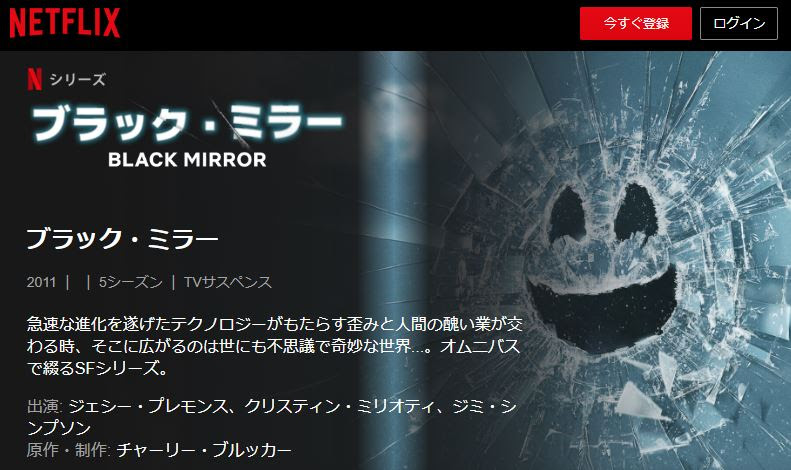
2. 見たもの: ブラック・ミラー

ブラアック・ミラーは、笑うセールスマンと似ています。オチは二転三転するのでなかなか読めません。https://www.netflix.com/jp/title/70264888

3. やったこと:家族へワイルドな提案をする

で、その安宅さんに影響を受けた宮坂さんはいつもマイルドな方を選ぶ傾向にある自分を鼓舞するために迷ったらワイルドな方を選べと言い聞かせているとのこと。今日の夕食時、家族の前でスティーブ・ジョブズばりのプレゼンテーションを披露します。Happy parents are the best example!

  • マイルドな方: EU市民権を得るために我慢してオランダに住み続ける
  • ワイルドな方:ポルトガルで毎日サーフィンして夏休みは3ヶ月フィリピンと日本に帰り、冬は家族全員で雪山にこもる。

安宅さんの記事はこれです。
https://kaz-ataka.hatenablog.com/entry/20080826/1219738586

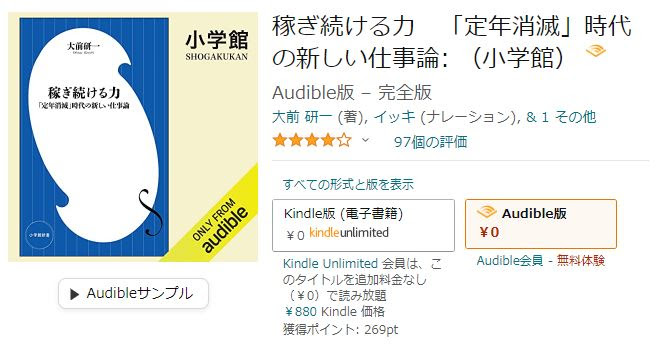
4. 聴いたもの:稼ぎ続ける力

正直言えば、稼ぐ力をつけようと思っている人が「稼ぎ続ける力」という本を手に取っているようでは先はないと思います。それは自己啓発本をどれだけ読んでも経済的に成功できないのと同じで。(過去の自分に教えてあげたい)

まずMailchimpでアカウント作るところからスタートかと。https://www.amazon.co.jp/dp/B095RSMXRR/ref=nosim?tag=movingoffer-22

5. 続けていること: オランダ語の勉強

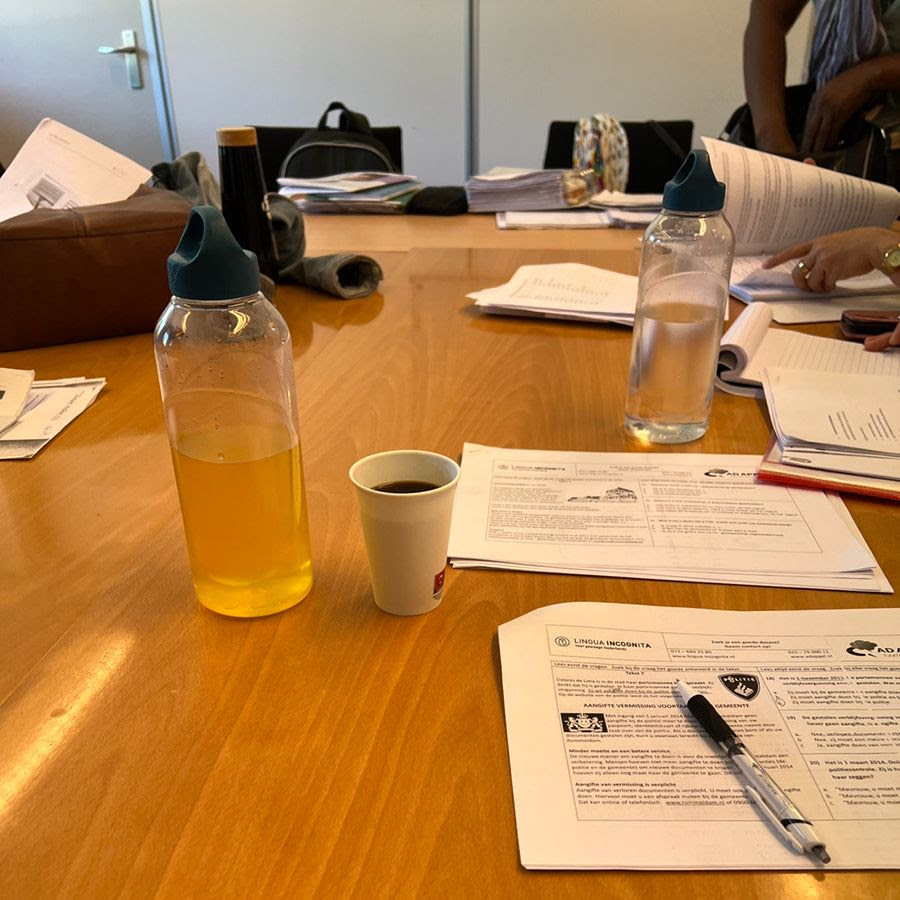
ここ2ヶ月ほど隣のクラスでウクライナ難民のオランダ語レッスンが行われています。コーヒーコーナーで軽く会話するときはそれほど悲壮な感じはしないけど、やっぱり母国を離れて生活するのは色々大変だと思います。特に戦争が原因の場合は。

行き先言われずに、取り敢えず荷物積めって言われてオランダ連れてこられたそうです。映画みたいなストーリー。
石崎力也

5-5 TeachableのCustom Payment Gatewaysの使い方

Last updated on 2022年6月11日 By 石崎 力也

今回はTeachableのCustom Payment Gatewaysの使い方ということで、Custom Payment Gatewaysの特徴を簡単に説明しつつ設定方法についてやっていきましょう。

Step1. Teachableのペイメントゲートウェイの種類

Teachableにはペイメントゲートウェイというものがあります。お客さんが決済して、その収益が僕たちに入ってくる一連の流れをペイメントゲートウェイと呼んでいます。どういったシステムをTeachableと繋げて使うかということですね。ペイメントゲートウェイは大きく分けて3種類あります。1つ目のTeachable Paymentsは、今は日本のスクールでは使えませんので考える必要はないと思います。ただし、Teachableとしてはこれを一番推奨しているようです。

日本のスクールが使えるものはMonthly Payment Gatewayか、Custom Payment Gatewaysになるのですが、スクールを立ち上げてお客さんが少しずつ入ってくる初期の段階はMonthly Payment Gatewayを使うことになると思います。Custom Payment Gatewaysとくらべて、いろいろと楽というか、BackOfficeという雑務をやってくれるシステムも一緒に使うことができるので、まずはMonthly Payment Gatewayを使うことをオススメします。

ただ、Monthly Payment GatewayはStripeのアカウントではなく、僕たちのPayPalのアカウントに直接振り込まれるような形になっています。 PayPalは米ドルで入ってくるため、為替手数料や余計な手数料が発生し、売上が大きくなってくると手数料のロスが大きくなってきます。ではどうするかというと、次のCustom Payment Gatewaysという最終形態に移行していきましょうということですね。

Monthly Payment Gatewayは、まずTeachable自身が決済を受けて、その決済を僕たちPayPalに月単位で支払ってくれるものですが、Custom Payment Gatewaysは少し違います。Custom Payment Gatewaysは、Teachableのシステムに僕たち自身のPayPalアカウントやStripeアカウントをお客さんの決済部分に乗せて、お客さんが決済すると直接PayPalやStripeのアカウントに入金されます。Teachableは販売のプラットフォームとしては機能していますが、お金がTeachableを経由することはありません。あくまで販売を司っているだけで、お金の流れ自体は消費者から僕たちのStripeやPayPalアカウントに直接流れてきます。

Custom Payment Gatewaysにする場合は、 TeachableのProfessionalプラン以上が必要になってきます。このことからも売り上げが大きくなってからCustom Payment Gatewaysに移行したほうがいいということがわかると思います。あとはCustom Payment Gatewaysの使用条件として、先ほど言った1つ目のTeachable Paymentsが使えない場合のみ使えます。Teachable Paymentsが使えるのであれば使ってねという話だそうです。

Custom Payment Gatewaysにすると、例えばTeachable Paymentsや Monthly Payment Gatewayで発生していた5%の決済手数料はゼロになります。その代わりStripeに入金するときには3.6%、PayPalも同じくらいの決済を受ける手数料が発生してきます。ここまでが簡単なおさらいです。

Step2. Custom Payment Gatewaysの設定方法

では設定方法を具体的に見ていきましょう。まずは管理ページの左側にあるSettingsからPaymentsに行ってください。Monthly Payment Gatewayを設定しているので、「monthlypayments」と表示されています。下を見てください。「Switch to your custom Stripe gateway」とあります。これがCustom Payment Gatewaysの設定の入口になります。「Switch」をクリックしてください。

そうするとTeachableとStripeのコネクトの画面になります。新しくアカウントを作る場合は下のフォームを埋めていってください。もし既存アカウントと連携したいという場合は右上の「Sign in」からサインインしてください。サインインしたり新しくアカウントを作ると、StripeのアカウントをTeachableと連携させていいですかという確認画面が出るので、「Authorize access to this account」をクリックしてください。接続されると、無事に接続されましたという画面が出てくると思います。それで設定完了ですね。

次はCustom Payment GatewaysでPayPalを連結させる方法ですね。この場合はPayPal Developerというサイトがあります。そこからPayPalのアカウントに入ってDashboardに入ってください。これはデベロッパー向けのサイトなので、少し扱いがややこしいのですが、ステップバイステップで見ていけば大丈夫なのでひとつひとつやってみてください。

Dashboardに入るとこのような画面が出てきます。左上にある「My Apps & Credentials」をクリックしてください。そうするとこういった画面が出てきます。アプリを1つ作って、そのアプリの設定をTeachableに引き継いでいくという形になります。ここの「Live」をクリックしてください。「Sandbox」はテスト用環境のことです。今回は本番用の環境で作業していきます。本番用の環境に行き、「Create App」をクリックするとこのような画面が出てきます。

「App Name」のところに「Teachable」と入れます。次にSecretの「Show」をクリックすると番号が表示されます。Client IDとこの番号をコピーしておいてください。ではTeachableのSettingsからPaymentsに入ってください。そしてここのClient IDとAPI Keyに、先ほどのClient IDと、Secretで表示された番号を入れてください。EmailにあなたのEメールを入れて「Save」をクリックすると、PayPalのアカウントが連携されます。このようにしてCustom Payment Gatewaysで、StripeとPayPalの両方をコネクトすることができます。今回は以上です。

やり方を動画で見る

Teachable(ティーチャブル)の使い方・操作方法の一覧ページに戻る

5-4 TeachableのMonthly Payment Gatewayの使い方

Last updated on 2022年6月11日 By 石崎 力也

今回はMonthly Payment Gatewayの使い方についてやっていきます。

TeachableのペイメントゲートウェイにはTeachable Payments・Monthly Payment Gateway・Custom Payment Gatewaysの3つがあります。Teachable Paymentsは一番便利な方法ではありますが、該当国のみしか使えず、撮影時点では日本は入ってません。その次に便利というか、最初に使うのはMonthly Payment Gatewayです。日本のスクールだと最初はほとんどこれになると思います。そのうちお客さんが増えて購入が増えてきたらCustom Payment Gatewaysに移行するといいと思います。

Step1. PayPalのEメールアドレスを設定する

ではMonthly Payment Gatewayの使い方についてやっていきましょう。まずはTeachableのスクールの中に入ってください。そしてSettingsからPaymentsに行ってください。Monthly Payment Gatewayが既に設定されている場合はこのようにPayPalのEメールアドレスが出ているのですが、今回は最初から設定する場合をやっていきます。

最初から設定する場合はこのように「Set up your payment gateway」 と表示されます。ここにあなたのPayPalのEメールアドレスを入れてください。そうすると毎月Teachableがいろいろと計算して、あなたのPayPal口座にお金を振り込んでくれるようになります。ここには必ずあなたのPayPalに紐づいたEメールアドレスを入れてください。そうしないと支払いがうまくいかなくなります。

Step2. 税金に関する情報を入力する

次はTeachableの税金の話ですね。Teachableは北米の企業なので、本当は北米に税金を納めなければいけません。日本のスクールであっても北米に税金を納める義務が発生します。ただ、租税の条約があって、あるフォームを提出すると日本で払うことで北米での納税義務を免除してもらうことができます。Teachableを通してそのフォームを提出することができるのですが、そのときに使う情報として「Company」、会社か、それとも「Individual」、個人か、スクールをどちらでやっているのかということを選んでください。

Step3. ビジネスに関する情報を入力する

次はビジネスについて教えてください、あなたのアニュアルセールはいくらでしたか?と出てくるので、クリックして選んであげてください。

Step4. BackOfficeを設定する

次はBackOfficeの話ですね。BackOfficeの話については別のレクチャーでもまとめているのですが、お客さんが購入したときに、その購入額に対して2%を管理者側が手数料として払えば、Teachableがいろいろと面倒くさいフォームのやりとりや、税務のことなどをやってくれるものです。例えば共同講師やアフィリエイターがいた場合に、その人たちへの報酬支払を自動でやってくれます。そして先ほど言ったW-8 やW-9といった税務の書類のハンドリングをやってくれます。

あとはお客さんからPayPal支払いを受けられるようになる機能もありますが、これは米ドルで商品を設定したときにしか使えないので除外するとして、BackOfficeを行っておくといろいろと良いことがあるので、わからない場合はBackOfficeをオンにしておくと間違いないと思います。

Step5. アンケートに回答する

次ですね。これはアンケートのようなものですね。あなたがどんなビジネス分野でどのくらいのプライスのコースを売るかということですね。これについても答えてあげてください。最後は「Finish」ボタンを押せば設定が完了します。今回は以上です。

やり方を動画で見る

Teachable(ティーチャブル)の使い方・操作方法の一覧ページに戻る

5-3 TeachableのBackOfficeの使い方

Last updated on 2022年6月11日 By 石崎 力也

今回はTeachableのBackOfficeの使い方についてやっていきます。

まずはTeachableのBackOfficeがなにかという話です。Teachableは売上の中で決済手数料が発生しますよね。Teachable PaymentsとMonthly Payment Gatewayの場合、それぞれのプランによって手数料が変わってきます。BackOfficeは、その手数料に2%を付加することで、いろいろと面倒な作業を肩代わりしてくれるTeachableの追加オプションのようなものですね。

Step1. TeachableのBackOfficeとは

ではBackOfficeの中身についてやっていきたいと思います。

#1. 共同講師の人やアフィリエイターへの自動収益配分

例えば共同講師の人やアフィリエイターを使っている場合は、その人たちへの毎月の支払いがありますよね。そういうのを自動で計算するところまではBackOfficeをオンにしなくてもやってくれるのですが、BackOfficeをオンにするとその先の支払いまで行ってくれるようになります。彼らのPayPalアカウントにTeachableから自動で毎月支払いしてくれます。これが1つですね。

#2. 共同講師の人やアフィリエイターに対する税務情報の自動処理

もう1つは、共同講師やアフィリエイターに対して自動で税務情報の処理をやってくれます。例えば国際税務に関する結構大変でややこしいものがあって、VAT税という付加価値税、消費税のようなものを有効/無効にするオプションを提供しています。EUから決済を受けている場合は、EUのVAT税を自動で申告して送金する機能もあります。

あとはTeachableは海外の企業なので、本当はその国に対してあなたの売上に対する税務申告をしなければいけないのですが、日本と租税の条約があって、そちらの国で納める代わりに日本でお金を納めるから許してねという税務申告書があるんですね。それをW-9や、W-8BENなどと呼ぶのですが、その税務フォームを集めてあなたの代わりに提出してくれる機能がありますね。

これは共同講師やアフィリエイターに関しても同じことが言えて、彼らも同じように提出しなければいけないんですね。そういう諸々の面倒な作業をTeachableがまとめてやってくれます。その代わりに、手数料として2%、例えば10万円の商品が売れたらその中の2%の2,000円をTeachableに払う必要があります。

Step2. BackOfficeが有効なペイメントゲート

TeachableのペイメントゲートにはTeachable Payments・Monthly Payment Gateway・Custom Payment Gatewaysの3つがありますが、
Teachable PaymentsとMonthly Payment GatewayでしかBackOfficeは使えません。Custom Payment Gatewaysの場合は、税務のことから共同講師の支払いまですべて自分でやってねという話になります。

Step3. BackOfficeを有効にする方法

ではBackOfficeをオンにするためにはどうしたらいいかというと、まずサイトのSettingsに行ってください。そしてPaymentsというところから下にスクロールすると、Teachable BackOfficeがあります。

Teachable Payments、Monthly Payment Gatewayを選択している場合は、ここにEnable Teachable BackOfficeというボタンが出てくるので、クリックするとBackOfficeの契約が完了します。ということでやってみてください。今回は以上です。

やり方を動画で見る

Teachable(ティーチャブル)の使い方・操作方法の一覧ページに戻る

  • « 移動 前のページ
  • ページ 1
  • Interim pages omitted …
  • ページ 133
  • ページ 134
  • ページ 135
  • ページ 136
  • ページ 137
  • Interim pages omitted …
  • ページ 1145
  • 移動 次のページ »

AIで毎月安定収入を生み出す方法。通常9,700円が今だけ300円(9,400円引き)→ 今すぐ購入

石崎力也のコンサルティング「いしこん」

Copyright © 2026 · Rikiya "Sales Funnel" Ishizaki