• Skip to primary navigation
  • Skip to main content

石崎力也のコンサルティング「いしこん」

年収1000万円以上のネットビジネス経営者を対象にデジタルコンテンツの販売方法とマーケティングオートメーションの導入方法に関する情報を発信するブログ。

  • いしこん 3.0
  • もう1本読む?
    • 【初心者でもわかる】失敗しないセールスファネル完全攻略ガイド:リード獲得から高額商品販売まで、売上を最大化する自動化戦略
    • 個人事業主のためのAIツール活用術|ChatGPTから始めるビジネスの自動化・効率化マスターガイド
    • ネット広告代理店を個人で開業!Facebook広告運用のスキルを身につけて成功する方法|ツールの設定、数値分析、営業、業務効率化まで
    • 【保存版】コンテンツマーケティングのネタ切れを防ぐ!ネタの見つけ方と戦略のコツ
    • 上級者をペルソナに設定し優良顧客だけを集める方法
    • Eメールマーケティングの基礎知識|開封率と成約率の向上、セグメンテーションまで
    • 30代フリーランスが家族と一緒にオランダに移住した体験を話します
    • Webマーケティングのやり方マスター講座|ブランディング戦略、SNS発信、スケジュール管理を解説
    • ネットビジネスの始め方【これでオランダ移住を実現しました】
    • オンラインコース(講座)ビジネスの作り方・やり方
    • 会員制サイトの作り方とサブスクリプションの導入方法
    • 動画広告の作り方マスター講座|種類、活用方法から効果測定のコツまで
    • 短くて成約率の高いVideo Sales Letter(VSL)の作り方
    • エバーグリーンローンチとは?ツールの使い方を詳しく解説!
    • 個人でKindle電子書籍を出版して利益を得る方法
    • Teachable(ティーチャブル)の使い方・操作方法
    • ClickFunnels(クリックファネル)の使い方・操作方法
  • お客様の声
  • 石崎力也とは?
  • リソース
  • スクール
  • お問い合わせ
  • Show Search
Hide Search
現在の場所:ホーム / アーカイブ石崎 力也

石崎 力也

3-19 Teachableでエディタ1.0でページブロックを編集する

Last updated on 2022年5月30日 By 石崎 力也

今回はTeachableで、1.0のページエディターを使いページブロックを編集する方法についてやっていきます。

Step1. ページエディター1.0とは

今はコースの中のPagesに入っています。EDITOR VERSIONにページエディターのバージョンが表示されています。各ページに1.0、2.0とありますが、古いスクールになればなるほど、1.0となっているのを目にすると思います。

チェックアウトページとサンキューページでは、1.0しかない場合は2.0のものを作ることができないんですよね。古いスクールだったら、チェックアウトページとサンキューページがもう1.0で固定されてしまっています。ある時を境に新しいスクールに登録したらすべて2.0になっているのですが、今回はレガシーの1.0のページエディターを使って編集していきます。

Step2. ページエディター1.0で編集する方法

まずは中を見てみましょう。「Edit」で中に入っていきますね。サンキューページなので、Purchase Confirmationという買ってくれてありがとうと表示するページや、Video Embed、Proceed to Courseというコースの受講に進むようなボタン、HTMLのボタンなどいろいろなものがすでにあります。

今回は「+Insert new block」で挿入しながら見ていきましょう。

#1. Rich Text

まずは何があるかというと、Rich Textですね。これはリッチテキストを入れることができます。このような感じです。良いですよね。HTMLエディターというか、すごく汎用性のあるものですね。フォントを大きくしたり、いろいろな事ができます。HTML表示もできますね。

#2. Liquid/HTML

次は先ほどもありましたが、Liquid/HTMLですね。LiquidというのはTeachableの中で使っているショートコードのようなもので、Web ページがHTMLの言語で作られているならば、Teachableは半分がLiquidという言語で作られています。確かShopifyが作った言語で、それを使っていますね。

#3. Background Image

次はBackground Imageです。背景画像を入れます。テキストを入れることもできます。

#4. Video Embed

次はVideo Embedですね。埋め込みのビデオです。僕たちはここにアップセルのビデオセールスレターを入れて、そこでさらにサンキューページでアップセルするといったことをしています。Headingでは見出し、Descriptionでは説明文を入れることができます。

Step3. ページエディター1.0で編集できるその他のブロック(Other Blocks)

あとはほかにもこんなにたくさんあるんですよね。ひとつひとつ見てみましょうか。

#1. Course Hero Header

まずはCourse Hero Headerですね。ここにコース名が出ているのですが、これは画像になっています。画像をリプレイスしてあげると、その画像の上にこのテキストが載ります。OVERLAYでは画像の暗さを設定できます。Resetで戻すこともできます。このような感じです。Customize Enroll Buttonで「参加する」と入れるとどう映るか見てみましょう。このようになります。ボタンの文字を変えることもできますね。

#2. Coupon Banner

まだ沢山あります。次はCoupon Bannerです。クーポンが適用されているときの何パーセント割引されますよという表示で、セールスページでよく使いますね。サンキューページではあまり使わなくてもいいかなという感じですね。

#3. Course Description

次はCourse Descriptionです。コースの説明ですね。

#4. Author Bio

Author Bioは講師の説明です。講師はコースごとに割り振られているじゃないですか。InformationのAuthorのところに割り当てられていますね。これが表示されます。そのため、直接は編集できません。Authorを切り替えてください。

#5. Course Curriculum

ほかにはどんなものがあるでしょうか。次はCourse Curriculumです。これもコースのカリキュラムがそのまま反映されて載っているものになります。

#6. Bundled Courses

次はBundled Coursesです。ほかのレクチャーでも解説していますが、Teachableでは1つのコースに対して、バンドルといっていくつもコースを寄せ集めてパッケージのようにできます。これは同じパッケージの中に含まれる別のコースを表示するときに有効です。今のテスト用のコースはバンドルされていないので、なにもありませんよと言われています。

#7. FAQ

次はFAQですね。よくある質問です。

#8. Course Page Closing Letter

次はCourse Page Closing Letterです。これはコースの一番下にコースのまとめを書くようなところですね。普通のリッチテキストエディタでもいいんじゃないかなと僕は思ってしまいました。

#9. Primary Enroll Button

次はPrimary Enroll Buttonです。これは参加するボタンですね。プライマリーとセカンダリーでなにが違うか見てみましょうか。

ちなみに右側のゴミ箱のマークからDelete blockでいらないブロックをデリートできるので、いらないやつを消していきましょう。

ではプレビューします。どのような感じかというと、これですね。プライマリーのエンロールボタンにはこのようにプライシングを選ぶボタンがついています。こちらのセカンダリーのエンロールボタンにはついていません。セカンダリーのほうをクリックするとプライマリーに飛ぶようになっています。

#10. Embed Form

次はEmbed Formです。Mailchimpなどランディングページのフォームがあるじゃないですか。お客さんに情報を入力してもらってMailchimpのリストに登録してもらうフォームですね。「GetResponse」「CampaignMonitor」といったほかのEメールプラットフォームがありますが、これはここにコードを入れてくださいとやるものですね

#11. Testimonial

次はTestimonialです。これも良いですよね。お客さんの声をここに書けます。たくさん配置するとリアル感が出て良いですよね。

#12. Features Courses

次はFeatures Coursesです。注目のコースを3つ並べることができますね。サンキューページで他のコースを紹介したいときに結構良いんじゃないかなと思います。

#13. Homepage Hero Header

次はHomepage Hero Headerです。このように背景の画像があって、ここにテキストを載せたものをヒーローヘッダーと言うのですが、それが簡単に作れます。

#14. Upsell Offer

次はUpsell Offerです。来ました。これです。僕たちは必ずアップセルのオファーを必ず出していますね。確かCourseを選ぶとPricing Planが選べるんですよね。デモのコースを選ぶとPricing Planが選べました。Couponでクーポン適用する、しないを選ぶこともできます。これは結構汎用性が高いですね。

#15.Purchase Confirmation

次はPurchase Confirmationですね。これは買ってくれてありがとうという表示ですね。

#16.Proceed to Course

次はProceed to Courseです。これはもともとあったものですね。すぐコースに入りましょうという表示ですね。

Step3. ソーシャルメディアのアイコンを消す方法

よく左側のソーシャルメディアのアイコンをあまり使わないのですが、これを消す方法はないですかと聞かれることがあります。実はCourse Descriptionを削除すると消えるんです。セーブしてプレビューします。消えましたね。ということでどうしても消えない消えないと思ったらCourse Descriptionを削除してください。今回は以上です。やってみてください。

やり方を動画で見る

Teachable(ティーチャブル)の使い方・操作方法の一覧ページに戻る

マスはメタバースやらせておけ| 5-Bullet Friday – 2022年06月10日

Last updated on 2022年6月10日 By 石崎 力也

どうもこんにちは、石崎力也です。

オランダで生活する石崎の近況を毎週、5つの項目に分けて紹介する5-Bullet Fridayです。毎週お送りしていきます。

夏休みが近づいてきました。びっくりするくらいたくさんのキッズキャンプが用意されています。夏休み6週間を次のように振り分けようと考えています。

  • 1週目:スケボキャンプ(午前中のみ、30€/d)
  • 2週目:テスラでフランス旅行
  • 3週目:テニスキャンプ(午前中のみ、4日間で150€)
  • 4週目:テスラでドイツ旅行
  • 5週目:スキーキャンプ(終日、5日間で330€)
  • 6週目:テスラでベルギー旅行、ここら辺で4人目が生まれる予定(まだ名前決まっていません、ミカ、レナ、アン、アナ、ケイ、ケイコなどの案が出ています)

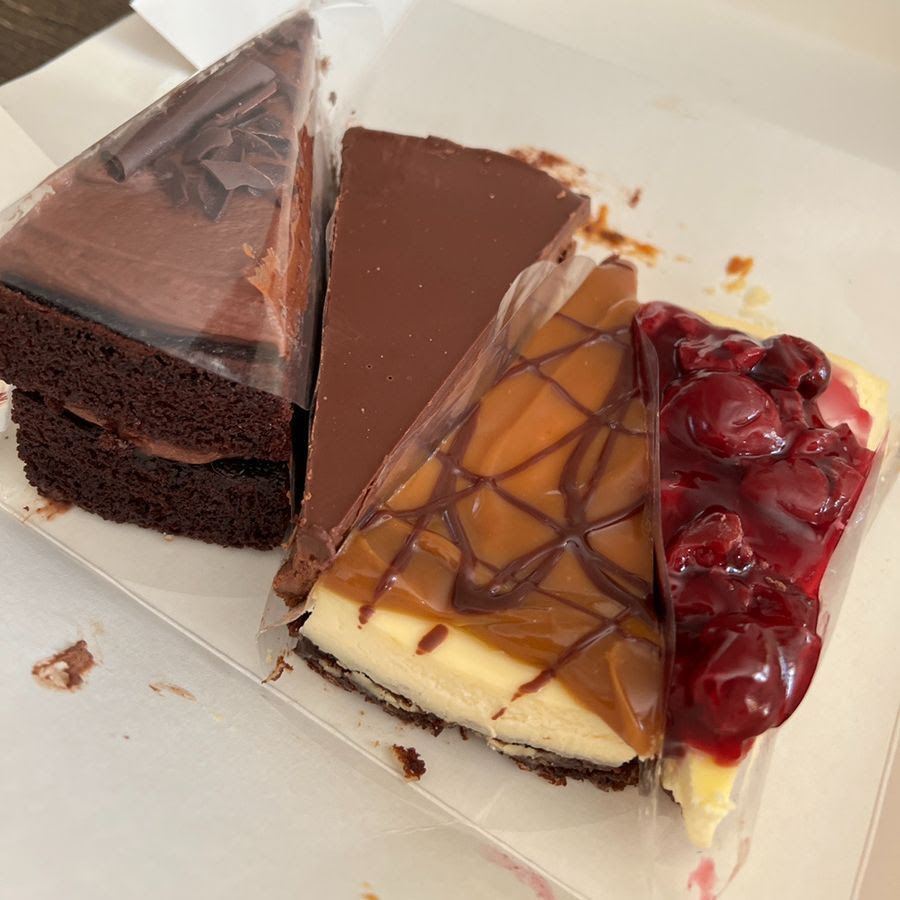
1. 食べたもの: エネルギー補給のためのケーキ

今週も頑張った。週単位のエネルギーはほぼ残っていません。ケーキ食べるに値する。

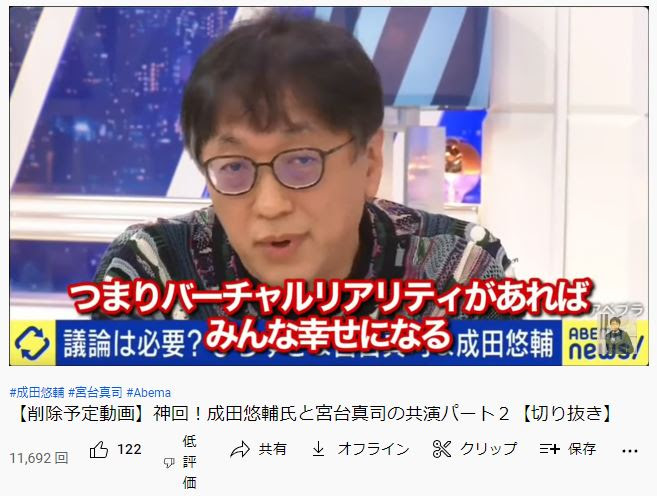
2. 考察したこと:ベーシックインカム、メタバースとドラッグで幸せになる

宮台さんのピーターティールからのくだりすごい良いです。マスはメタバースとベーシックインカムとドラッグやらせておけ(←これはもう始まっていますよね)

インターネットビジネスをする人は顧客を含めてますます仮想空間にのめり込んでいます。10年後はヘッドマウントディスプレイをしているかどうかの違いであって、家を出ない生活はもう10年前の、つまり現在に完成していると僕は思います。https://youtu.be/xc4sCBD4sC0?t=238

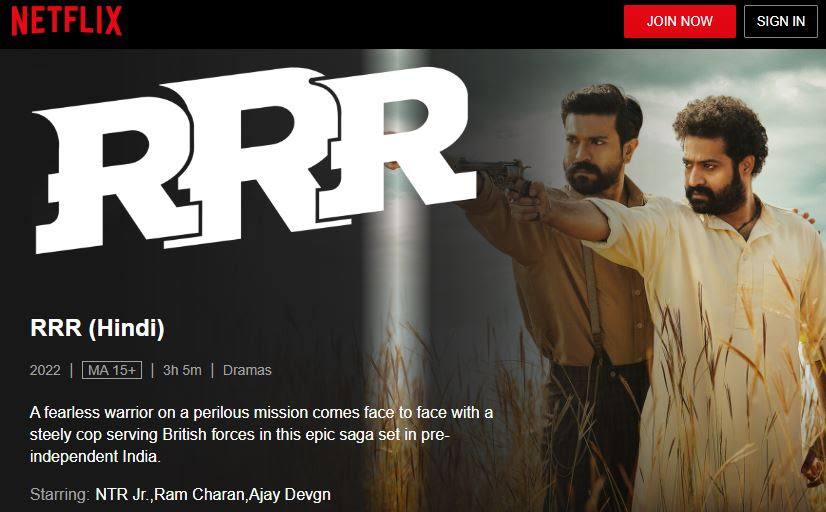
3. 見たもの:インドの映画「RRR」

素晴らしい映画でした。インド人が超かっこよくて、イギリス人が最低に描かれていました。インドがあらゆる点において欧米に一切劣っていないことを彼ら自身が心底から信じているのが伝わり、心打たれました。https://www.netflix.com/title/81476453 (日本のNetflixだと未配信かもしれません)

YouTubeでも紹介動画があるので、見てみてください。https://www.youtube.com/watch?v=f_vbAtFSEc0

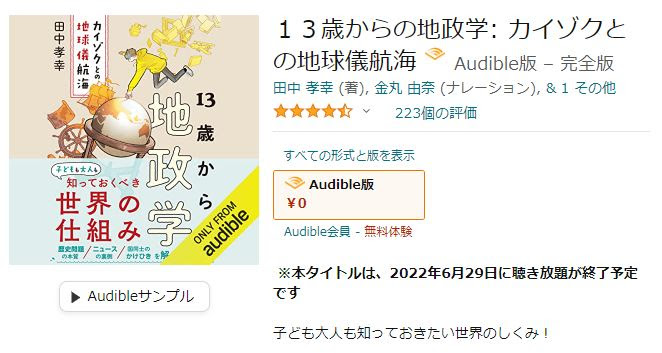
4. 聴いているもの:13歳からの地政学

眠れなくなるほど面白いです。譲歩がなく意見が一方向な本が好きです

https://www.amazon.co.jp/dp/B09VKH18W5/ref=nosim?tag=movingoffer-22

5. 迷ったこと: オランダ市民化テストの質問

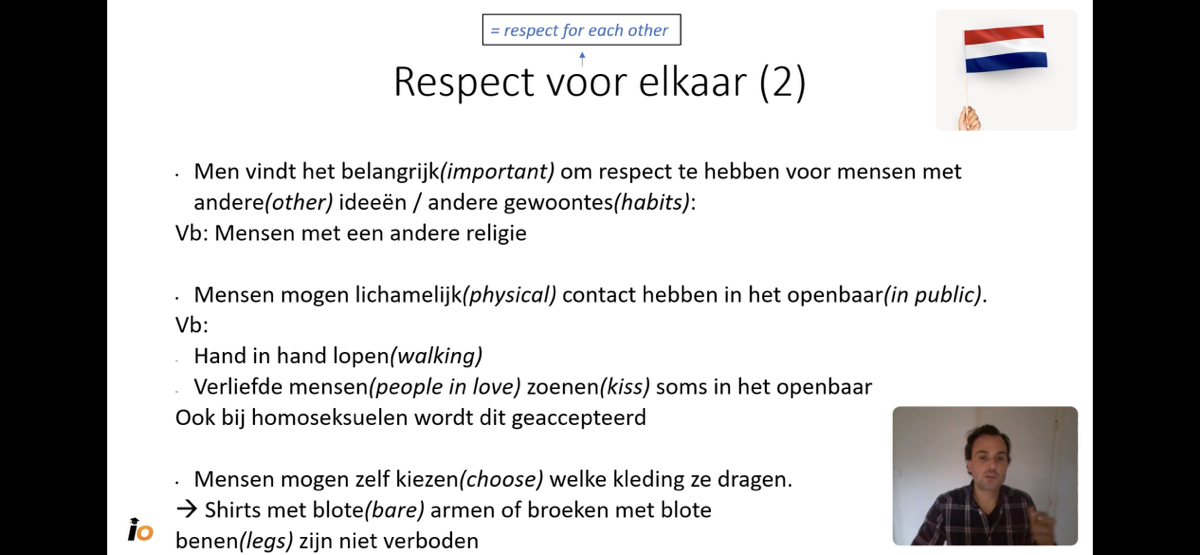
僕がこの前、落第した文化科目。列に並ぶとか、好きな洋服きていいとか、女性への暴力はダメだとか、街中で手を繋いでもいいとか、日本人の僕からすると当たり前のことでも、少なくない国の人にとっては当たり前でないからこうやって市民化テストで教育しなきゃいかない。カルチャーショック。

ちなみに僕が受けたこの前のテストでは、近所のイスラム教の人をクリスマスに誘いたいけど、なんと言えば良い?という設問がありました。

  1. 誘っちゃダメ
  2. ダメなのは承知で、一応誘ってみる
  3. 改宗すべきだ

1か2で迷い、僕は2を選びました。

石崎力也

3-18 Teachableで商品決済ページをカスタマイズする

Last updated on 2022年5月29日 By 石崎 力也

今回はTeachableで商品決済ページをカスタマイズする方法についてやっていきます。

Step1. PagesからCHECKOUTに入る

商品の決済ページはTeachable内ではチェックアウトページと呼ばれています。このように値段が書いていて、支払い情報や請求書住所を入力して商品を購入する画面のことですね。この部分をもう少しカスタマイズすることができるのでやってみましょう。

まずはコースのPagesの中に入ってください。「CHECKOUT」というものがあります。これが先ほどのチェックアウトページです。「Edit」から中に入ってみましょう。

Step2. Testimonials(お客さんの声)を設定する

そうするといろいろと入力項目がありますが、上から見ていきます。まずはTestimonialsoptionalです。Testimonialsはお客さんの声ですね。お客さんの言葉、そして名前を書いてあげることで、説得力も増しますのでやってみてください。入力していきましょうか。例えばTestimonials Headingに「お客様の声」と入れます。Testimonialsは画像をアップロードできます。120×120と書いてありますが、正方形だったらOKだと思いますのでアップロードして戻ってきます。

512×512の画像を入れました。これで大丈夫だと思います。Nameは「山田太郎」としましょう。「最高でした。購入を勧めます」と入れます。もう1つはNameを「山田花子」、「ぜひ購入してみてください」とメッセージを入れておきますね。

Step3. Bullet Points optional を設定する

次はBullet Points optionalですね。この部分のように、この商品でどんなものがもらえますよと箇条書きにしたものです。Bullet Points Headingに「この商品で得られるもの」と入れます。そしてBullet Point 1に「8モジュールのキラーレクチャー」、Bullet Point 2に「20本のワークシート」、Bullet Point 3に「毎月配信のマンスリーコンテンツ」と入れます。ここにはボーナスを入れてあげてもいいと思います。

「Save」を押します。このようになります。ひとつひとつセーブしていってあげてください。そうするとこのようにできます。

Step4. Course Guaranteeoptional を設定する

最後はCourse Guaranteeoptionalですね。例えば30日間返金保証ありますよといったことや、ほかのオファーがあればそれも投げてください。プリセットの画像がすごく綺麗なのでこういうのもいいですし、あとは自分でアップロードすることもできます。画像を作ってアップロードしてあげてもいいと思います。あとはここに、オファーの内容や商品の説明でもいいと思いますが、なにか気の利いた言葉を入れてあげるといいんじゃないかなと思います。

Step5. パブリッシュしてシークレットモードで確認する

これでパブリッシュしてみましょう。「Publish」を押すとパブリッシュ状態になるので、「View Page」でプレビューしますね。「Copy course checkout page URL」をコピーして新しいウィンドウに行ってください。ここに書いていますが、Google Chromeであればシークレットモードでペーストして、お客さんからどのように見えるかを確認してみましょう。右側がすごくカスタマイズされて、先ほどよりずっと良くなりましたね。ということで今回は以上です。やってみてください。

やり方を動画で見る

Teachable(ティーチャブル)の使い方・操作方法の一覧ページに戻る

3-17 Teachableでスクールのページを管理する

Last updated on 2022年5月29日 By 石崎 力也

今回はTeachableでスクールのページを管理する方法についてやっていきます。まずはSITEからPagesに行ってください。そうするとスクール上で用意しているいろいろなページが表示されます。ページには大きく分けて2つあります。School PagesとProduct Pagesです。

Step1. School Pagesを管理する

School Pagesはスクールに出すプライバシーポリシーや、「Terms of Use」は利用契約ですね、あとは特商法の表示などがあります。そういうページを作ると、特定の商品に限らずいろいろなところで使えると思います。Product Pagesはそれぞれのコースごとにセールスページなどのページをカスタマイズすることができます。

僕たちはいろいろなページを作っているので見てみましょうか。例えば特商法のページですね。特商法のページがはこうなっています。ページエディターが1.0という古いバージョンなのですが、ここにHTML形式で特商法関係のものが入っています。

ここではいろいろなオプションがあっていろいろなことができます。例えば、特商法ページは「PUBLISHED」で今公開の状態になっていますが、これを非公開にしたいという場合は右側の「…」から「Unpublish Page」を選んでください。「Copy URL Link」ではページのURLをコピー、「Rename Page Title」ではページタイトルを変更、「Rename Page URL」ではページのURLを変更することができます。あとは「Delete Page」ではいらなくなったページを削除、「Duplicate Page」ではページを複製することができます。

「+Add New Page」で新しくページを作ることももちろん可能です。

School Pagesはどういうところに使うのか見てみましょう。これはスクールのプレビュー画面です。例えばフッターの利用規約をクリックするとこのようなページになります。こういうところで使えるページです。

Step2. Product Pagesを管理する

次はProduct Pagesに行きましょう。Product Pagesの場合は「Select Product」で、それぞれのプロダクトを選びます。今回はデモのプロダクトを選んでみましょう。コースのページからも同じ編集画面に入れますが、このPagesというところからは一括でいろいろな商品のページに飛ぶことができます。Sales Pages、Checkout Page、Thank You Pageと分かれていて、セールスページだけは複数作ることができ、最大25個まで作ることができます。

「セールスページ」に「Primary」と表示されていますね。この「Primary」はメインで使うページのことなのですが、右側の「…」から「Make Primary Page」を選んで置き換えることができます。あとのオプションはSchool Pagesと同じですね。このようにしてページを管理していくことになります。いろいろとオプションがあるのでやってみてください。

ちなみに古いスクールの場合はページエディターのバージョンが1.0になっていることがあります。比較的新しいスクール、そして新しく作ったコースは2.0です。この辺りは別の動画で解説しているので見てみてください。ということで今回は以上です。

やり方を動画で見る

Teachable(ティーチャブル)の使い方・操作方法の一覧ページに戻る

【あなたに最適なのはどれ?】マーケティングにSNSを使うために押さえるべき5つのプラットフォームの特徴

Last updated on 2023年4月16日 By 石崎 力也

今回のレクチャーでは、マーケティングでSNSを利用する上で押さえておくべき5つの代表的なプラットフォームについて紹介します。5つのSNSとはFacebook、Instagram、Twitter、Pinterest、Linkedinのことで、これらはそれぞれ異なる特徴を持っています。

https://youtu.be/wU6Zh9KKB98

このレクチャーを通じて、あなたが現在行っているSNSマーケティングがうまくいっている、あるいはうまくいっていない理由を理解できるようになるでしょう。また、今後のSNS運用の戦略を立てることで、エンゲージに繋がるコンテンツ制作を実現できるようにもなります。

現状把握:あなたのチャンネルを点検する3つのステップ

あなたのビジネスは今波に乗っていますか?それとも、再建の年に入っていると感じていますか?はじめに現状を分析することで、目標とのギャップや、あなたの強みが明らかになります。

これはSNSについても同じことが言えます。あなたが現在運用しているSNSについて、強みと弱みを理解しましょう。そうすることで、SNSマーケティングにおいて何を辞めて、何を始めて、何を継続すべきかを判断できるようになります。

一点、注意したいのは、現在のSNSは「お金を払って集客するもの」という環境になりつつあることです。従来のコストをかけずに行うSNSプロモーションは、以前ほど効果的ではありません。これを踏まえた上で、SNSに費やす時間と労力を決定し、ROIを測定しながら進めてください。

ステップ1:どのSNSを使っているか?

まずは、現在アカウントを持っているSNSをリストアップしましょう。もしかすると、あなたが存在を忘れてしまっているアカウントがあるかもしれません。以下の手順で整理してください。

  • すべてのSNSを棚卸しする。どれがアクティブで、どれが停滞しているかを把握する。
  • 放置されているアカウントがないか検索する。
  • 複数のアカウントを持つSNSがあれば、1つに統合する。

ステップ2:追加・削除すべきプラットフォームを検討する

利用するSNSの数は、多ければ多いほど良いというわけではありません。時には、少ない方が良いこともあります。今後、マーケティングを行っていくSNSプラットフォームを絞り込みましょう。

なお、今まで持っていたSNSアカウントの削除を検討する場合は、次の質問を使ってアカウントの状況をもう一度点検してください。

  • そのSNSに継続的に投稿しているか?もしそうでなければ、そろそろ削除を考えるべきかもしれません。
  • そのSNSのパフォーマンスが低い理由は、単に積極的な運用をしてこなかったからか? SNSでパフォーマンスを出せない原因を「あまり投稿していなかったから」と決めつけるのは簡単です。しかし時には、プラットフォームを変える必要がある場合もあります。
  • 競合他社はSNSで成功しているか? もしそのSNSで成功している競合がいないのであれば、そもそもあなたのビジネス領域の見込客がいないだけかもしれません。
  • そのSNSに費やす時間やリソースはあるか? もし、優先順位をつけられないのであれば、切り捨てるべき時かもしれません。

これらの質問に答えることで、どのSNSを継続し、どのSNSを辞めるべきかが明確になるはずです。

SNSプラットフォームごとの特徴を把握する

各SNSの強みを理解することで、それが自社に適しているかどうかを判断することができます。それぞれの特徴をあげておきますので、選ぶ際の参考にしてください。

Facebook

  1. 他のどのSNSよりも多くウェブサイトへのトラフィックを促進する
  2. ニュース・エンターテインメントの両方を対象としている
  3. 動画投稿が効果的

Instagram

  1. 画像やショート動画に対応したSNS
  2. ブログやウェブサイトへのトラフィックを促進するには向かない
  3. 視覚的な訴求が重要な製品・サービスに最適

Twitter

  1. SNSであると同時にニュースプラットフォームである
  2. リツイートやキュレーションを推奨している
  3. ブログ記事の共有や、ウェブサイトのコンテンツの宣伝に最適

Pinterest

  1. 視覚的なイメージの共有に強いプラットフォーム
  2. プロジェクトのインスピレーションを得るために使用されることが多い
  3. 日本ではあまりポピュラーではない

Linkedin

  1. ビジネスに特化した専門的なネットワーク
  2. 共有されるコンテンツはビジネス内容を反映したもの
  3. 業界記事や専門的なコンテンツの共有に利用される

このように、それぞれのSNSは異なる特徴を持っており、すべてがあなたのブランドに適しているわけではありません。あなたのビジネスにとって意味のあるもの、そして十分に投資する時間を割けるものを使いましょう。

各SNSにマッチするコンテンツタイプを理解する

続いては、各SNS上に適したコンテンツの種類を簡単に説明します。

Marketing strategy facebook

Facebookであれば、多彩なコンテンツを配信できます。

  • テキスト
  • 画像
  • 動画
  • リンク

Marketing strategy instagram

Instagramは、画像や動画などのビジュアル要素が必要です。ただし、Instagramではユーザーの目が肥えています。ここに載せるものは高い品質のものが求められることは忘れないでください。

  • 画像
  • 動画

Marketing strategy twitter

Twitterでは、主にテキストが圧倒的多数を占めます。その他に画像や動画も効果的です。

  • テキスト
  • 画像
  • 動画

Marketing strategy pinterest

Pinterestは、日本ではまだあまり馴染みがないですが、主に画像をメインとしたプラットフォームです。「これいいな」と思ったものをキュレーション的に保存して共有する文化があります。補助的に動画やリンクを使うと考えてください。

  • 画像
  • 動画
  • リンク

Marketing strategy linkedin

LinkedinもFacebookにとても良く似たプラットフォームです。見た目もすごく似ていますが、仕事やスキルでつながるプロフェッショナルなプラットフォームだという違いがあります。

  • テキスト
  • 画像
  • 動画
  • リンク

各SNSの適したコンテンツの種類を確認できたら、次のような質問を自分自身にしてください。

  • 現在、どのようなコンテンツを作っているか?
  • 現在のSNS戦略に欠けているのはどのタイプか?
  • これから運用するSNSに適したコンテンツを作るために、デザインソフトやカメラなど追加のリソースが必要か?

自社が制作しているコンテンツの性質に合ったプラットフォームを選びましょう。

ステップ3:競合他社のSNSアカウントを調査する

マーケティングを行うプラットフォームを決めたら、次は競合他社のSNSの利用状況を調査しましょう。各SNS上のプロフィールを見るだけで、その企業について多くのことがわかります。具体的には、以下のポイントをチェックしてみてください。

  • フォロワー数
  • コメント数、シェア数
  • 投稿頻度
  • どのSNSを利用しているか
  • どのSNSで最も成功しているか/最も失敗しているか

上記ポイントを確認したら、それを活用するために、次の3つについて検討してください。

  1. 真似できる部分はあるか?:あなたが現在使っていない戦術やコンテンツで成功している競合他社があったか?それを参考にして、自分なりの方法で再現してみましょう。
  2. もっとうまくやる方法はあるか?:中途半端なSNS運用をしている競合他社があったか?あなたがその企業の担当者なら、何をどう改善するか考え、それを自社で実行してください。もっと関連の強いコンテンツをシェアする、もっと多くの情報源からキュレーションしたコンテンツを作る、もっと魅力的な投稿文を書く、もっと頻繁に投稿するなどの改善策が上げられるでしょう。
  3. 他社と別のやり方はできないか?:群衆から抜け出しましょう。他社がやっていることに、どうすれば独自の切り口を見いだせるか考えてください。これは、あるトピックについて流行しているものと反対の意見を述べるというような単純なもので良いのです。

効果的なSNS投稿のための基礎知識

次は、効果的なSNS投稿のための基礎知識として、デザインの作成方法を紹介します。

SNSのためのデザインには、芸術性と技巧が必要です。ただ単に、画像といい加減なコピーを並べれば良いわけではありません。マーケティングとしてのSNS運用では、一つひとつの投稿について注意深く計画する必要があるのです。

各SNSで好まれる画像サイズ

続いては、SNSごとの適した画像サイズについて見てみましょう。

まずはFacebookです。Facebookでは、1200 × 630ピクセルが最適なサイズです。各投稿にはあなたのコンテンツへのリンクを付けることができます。可能な限り、単一の画像ではなく、複数の画像をまとめて投稿しましょう。

Twitterでの推奨画像サイズは506×253ピクセルです。1ツイートに1つの画像を添付するのが効果的です。

Linkdenでは、横幅531ピクセルの画像を使用します。どの画像にも、自分ならではの表現、雰囲気を持たせることを忘れないでください。

Pinterestの推奨サイズは600×1102ピクセルです。画像には常にあなたのコンテンツへのリンクを含めてください。

最後にInstagramです。推奨サイズは横幅1080ピクセルです。FacebookやPinterestと同様に、画像にコンテンツへのリンクを含めることが大切です。

SNSで人気のある画像タイプ

SNS運用を成功させるためには、広く好まれる画像を作成することが必要です。具体的には、以下のような種類の画像は人気が高いです。

  1. 画像付き名言:人はSNS上でインスピレーションを求めるのが大好きです。オリジナルのモチベーションを高めるような文章と、関連するブログ記事へのリンクを含む画像を作成すれば、数ある投稿の中でも目立てるでしょう。
  2. 綺麗な写真:あなたのチームでは、誰もが高画質な写真を撮れるスマートフォンを持っているでしょう。運が良ければ、一眼レフカメラを持っている人もいるかもしれません。写真をアップする際は、次のポイントを押さえてください。何かのイベントを撮る。製品・サービスをご利用のお客様を撮る。

なお、Facebookでは、複数の画像をギャラリーに投稿することができることを忘れないでください。これは、1枚の画像だけを使うよりも、より完全なストーリーを伝えるための素晴らしい方法となります。

各SNSにフィットする動画コンテンツの仕様

近年のSNSでは、写真だけでなく動画の重要性も高まっています。以下のヒントとガイドラインに従って、動画コンテンツを最大限に活用してください。

Facebook

  1. 動画はネイティブまたはリンクでアップロード可能
  2. 30秒から45秒が理想的な長さ
  3. ライブビデオの配信も可能

Instagram

  1. 動画の長さは60秒まで
  2. ストーリーの場合は15秒まで
  3. ライブビデオの配信も可能

Twitter

  1. 録画、取り込み、アップロードが可能
  2. ライブビデオの配信も可能
  3. 動画の長さは2分20秒まで

Pinterest

  1. 動画を自分のリストに追加することが可能
  2. 動画の長さは4秒から15分まで

LinkedIn

  • ブランドのプロフィールページや個人の投稿に動画を追加できる

動画コンテンツの6つのアイデア

最後に、コンテンツの内容についてです。どんなコンテンツを配信すべきかは、あなたの企業やチームによって異なります。ここでは、いくつかのアイデアを紹介します。

  1. ハウツー動画
  2. 会社紹介動画
  3. 製品紹介動画
  4. イベント取材
  5. リクルート動画
  6. よくあるクレームに答える動画

上記を参考にしながら、ビジネス内容や販売する製品・サービスに合わせて、コンテンツを制作してみてください。

まとめ:各SNSの特徴を踏まえて適切なマーケティングを実施する

SNSでのマーケティングにおいては、各プラットフォームが持つ特徴をしっかりと理解することが必須です。自社に合ったSNSを選択し、そのプラットフォームに最適な形でコンテンツを発信し続けることで、エンゲージの向上にも繋げられるようになるでしょう。今回はここまでです。またすぐに、お会いしましょう。

  • « 移動 前のページ
  • ページ 1
  • Interim pages omitted …
  • ページ 135
  • ページ 136
  • ページ 137
  • ページ 138
  • ページ 139
  • Interim pages omitted …
  • ページ 1145
  • 移動 次のページ »

AIで毎月安定収入を生み出す方法。通常9,700円が今だけ300円(9,400円引き)→ 今すぐ購入

石崎力也のコンサルティング「いしこん」

Copyright © 2026 · Rikiya "Sales Funnel" Ishizaki