• Skip to primary navigation
  • Skip to main content

石崎力也のコンサルティング「いしこん」

年収1000万円以上のネットビジネス経営者を対象にデジタルコンテンツの販売方法とマーケティングオートメーションの導入方法に関する情報を発信するブログ。

  • いしこん 3.0
  • もう1本読む?
    • 【初心者でもわかる】失敗しないセールスファネル完全攻略ガイド:リード獲得から高額商品販売まで、売上を最大化する自動化戦略
    • 個人事業主のためのAIツール活用術|ChatGPTから始めるビジネスの自動化・効率化マスターガイド
    • ネット広告代理店を個人で開業!Facebook広告運用のスキルを身につけて成功する方法|ツールの設定、数値分析、営業、業務効率化まで
    • 【保存版】コンテンツマーケティングのネタ切れを防ぐ!ネタの見つけ方と戦略のコツ
    • 上級者をペルソナに設定し優良顧客だけを集める方法
    • Eメールマーケティングの基礎知識|開封率と成約率の向上、セグメンテーションまで
    • 30代フリーランスが家族と一緒にオランダに移住した体験を話します
    • Webマーケティングのやり方マスター講座|ブランディング戦略、SNS発信、スケジュール管理を解説
    • ネットビジネスの始め方【これでオランダ移住を実現しました】
    • オンラインコース(講座)ビジネスの作り方・やり方
    • 会員制サイトの作り方とサブスクリプションの導入方法
    • 動画広告の作り方マスター講座|種類、活用方法から効果測定のコツまで
    • 短くて成約率の高いVideo Sales Letter(VSL)の作り方
    • エバーグリーンローンチとは?ツールの使い方を詳しく解説!
    • 個人でKindle電子書籍を出版して利益を得る方法
    • Teachable(ティーチャブル)の使い方・操作方法
    • ClickFunnels(クリックファネル)の使い方・操作方法
  • お客様の声
  • 石崎力也とは?
  • リソース
  • スクール
  • お問い合わせ
  • Show Search
Hide Search
現在の場所:ホーム / アーカイブ石崎 力也

石崎 力也

3-16 Teachableでページの新規作成と編集をする

Last updated on 2022年5月29日 By 石崎 力也

今回はTeachableでページの新規作成と編集についてやっていきます。どの部分の話をしているかというと、コースの中で新しくセールスページを作ってそれを編集していくようなプロセスのことですね。ブロックエディターがすごく便利で、簡単にセールスページができるようなUIになっているので見てみましょう。

Step1. Teachableでセールスページを新規作成する

では「+Add New Sales Page」を押して新しくページを作ります。そうするとブロックエディターが開いて、すでにセールスページっぽさが出ているページが表示されます。このデフォルトのページもすごく良いのですが、ここにいろいろなエレメントを足していくことができるのでやっていきましょう。

Step2. セールスレターに使えるブロックの種類

左側に表示されてるのは今デフォルトで入っているものですね。Bannerなどいろいろとあるので、どのようなものがあるのか見ていきましょうか。ひとつずつ見ていくために「+Add New Block」を押してください。そうするとどういう種類のブロックを入れるのか聞かれます。

#1. COURSES

まずはコース関係のブロックですね。クリックすると、コースの中身がどんなものかというカリキュラムを見ることができます。ここにはセクションの名前、レクチャーの名前、ビデオの時間、無料プレビューがあるかどうかといったものが入っています。

今はプレビューしているだけなのですが、もしこのブロックが良いなと思って本格的にこのページに追加したい場合は、ADDボタンを押してください。するとこのように追加されていきます。中身はいろいろといじることができますが、最初にどんなブロックがあるかだけ説明してしまいます。

次はBASICSとLAYOUTSに分かれています。順番に見ていきましょう。

#2. BASICS

まずはBASICSですね。BASICSがなにかというと、画像だけ、テキストだけ、ボタンだけというように単一の要素だけのブロックですね。

  • Image:イメージですね。今はなにも入っていないので空っぽになっていますが、画像です。
  • Text:見出しと中身ですね。あらかじめ余白がきちんと取られていて、デザインがそれっぽくなっているのはやはり凄いです。
  • Buttonですね。シンプルですね。
  • Video:タイトルと説明、そしてビデオ本編です。
  • Custom HTML:分かりにくいと思うのですが、僕たちでいうとアンケートフォームをHTML形式で埋め込みたいというときに使います。ブロックエディター以外に自分でHTMLを使って装飾を追加したいという場合は入れてください。
  • Email Leads Form:オプトインを取るものですね。

#3. LAYOUTS

ではLAYOUTSに行きましょう。LAYOUTSがなにかというと、画像とテキスト、バナー画像とボタン、という組み合わせのようにTeachable側が用意してくれたテンプレートのようなものがあって、綺麗にセールスページを見せるような要素を追加することができます。

  • Image with Text:画像があってテキストがあって、これもすごく綺麗ですね。
  • Banner:バナーの画像があって、ここにタイトル、説明文、そしてボタンまで入っていますね。ボタンに「Set a button action」とあるようにボタンのアクションも設定できるようになっています。
  • Text with image Grid:グリッドというのはこのように3つに分かれているものですが、これもすごく綺麗ですよね。例えばこのコースで得られるものが3つありますと列挙することができます。これを3×3で9個並べても綺麗だと思いますし、どんなものが手に入るかを画像とテキストで綺麗に見せることもできると思います。
  • Pricing:価格です。価格が複数ある場合は複数の価格から選択して登録するボタンを押してもらうことができます。
  • Featured Products:この商品以外にもおすすめしたい商品を入れておくことができます。ではひとつひとつ見ていきましょう。

Step3. Teachableでセールスレターに追加したブロックを編集する

#1. COURSES – Course Curriculum

まずはCourse Curriculumですね。ADDボタンを押します。Heading Textに「カリキュラム」と入れてみましょう。Designのところはいろいろな要素で共通しているものです。

  • COLORSのBackground Color、背景色を変えてみましょう。このように変わりますね。
  • Heading Text Colorは「カリキュラム」の部分ですね。Section Name Background Colorも変えてみましょうか。あとはLecture Name Background Colorも適当に変えてみます。
  • PADDINGですね。余白関係ですよね。例えばTopを100にしてみると、この上のところが変わります。Bottomも100にしてみます。Content Widthは幅を狭くしたり広くしたりできます。意外とこういう細かいところに触れるようになっています。

#2. BASICS – Image

次はImageです。ADDボタンを押します。Imageは簡単ですね。画像を入れます。Image Alt Textは、画像が表示されないときに出てくるテキストですね。あとはLink to URLで画像をクリックしたときのリンクも設定できます。

Designに関しては先ほどと同じですが、Background Colorはこの画像の外側の部分の背景色ですね。Border Radiusは画像の角をどれくらい丸めるかを変えられます。PADDINGは余白部分です。Full Bleedは画像を画面いっぱいに表示するかどうかですね。

#3. BASICS – Text

では戻りましょう。次はTextです。Textはシンプルですよね。Designも先ほど説明したものと同じです。次に行きます。

#4. BASICS – Button

次はButtonです。ADDボタンを押します。Button Actionではボタンのアクションを選択できます。「Go to URL」は指定のURL、「Go to Checkout page」は決済ページに飛ぶようにすることができます。「Go to URL」の場合はURLを指定してください。Button Textも指定しましょう。「Go to Checkout page」の場合は、Button TextはそのままですがPricing Planを指定する必要があります。価格プランをいろいろと設定している場合はいくつか選択肢があると思うので、どのプランの決済ページに行くかを指定することができます。

Designは一緒ですね。Border Radiusはボタンの角をどれくらい丸めるかを変えられます。あとはサイトのテーマのところで設定するボタンのカラーがあるのですが、そのボタンのカラーを設定する場合のリンクが貼られていて、「Edit site-wide button color」から行くことができます。ただし、これは一律で同じ色になってしまい、個別に変えることは今のところできなさそうです。

#5. BASICS – Video

次はVideoです。編集項目はシンプルですね。Designの部分も今まで紹介してきたものばかりですね。

#6. BASICS – Costom HTML

次はCostom HTMLですね。少し説明が難しいのですが、HTMLコードをそのまま入れることができます。これは詳しい人だけやっていただければいいかなと思うので、必要なタイミングでやってみてください。

#7. BASICS – Email leads Leads Form

最後はEmail leads Leads Formですね。ここにある通りの文言を編集していけばいいと思います。ここに「Add a checkbox for consent」とありますが、これは同意のチェックボックスですね。「チェックすることで、〇〇に同意したものとみなします」といったものですね。そういう細かいものもあります。Designに関しても先ほどとほぼ同じですね。

Step4. Teachableでセールスレターに追加したレイアウトを編集する

ではいよいよLAYOUTSですね。LAYOUTSに行きましょう。

#1. Image with text

Image with textです。Image with Textもシンプルですね。Layoutで画像の配置を左、右に変えられますし、Imageで画像自体も変えられます。Image Alt Textでaltテキスト、Image Link to URLでリンクを設定でき、ここのテキストも変えられます。あとは似たり寄ったりですね。Text Alignmentというテキストをどちらに寄せるかという項目以外はこれまで説明してきたものと同じですね。画像の角を少し丸めてみてもいいかもしれないですね。

#2. Banner

次はBannerです。Bannerもほとんど先ほどのものと似ていますね。これは画像、テキスト、ボタンと今まで紹介してきたものの組み合わせで設定項目があるという感じです。ちなみにShow Buttonでボタンのオンオフもでき、ボタンを表示しないようにすることもできます。Designの部分も、これまで説明してきたものばかりです。

#3. Text with image Grid

次はText with image Gridですね。すごく綺麗ですよね。それぞれの画像に対応した設定項目があります。これまで説明してきたものばかりなので、難しいところはないと思います。これはコースの内容とかを説明するのにすごく良いですし、タイル状に並べるとすごく綺麗かなと思います。やってみてください。

#4. Pricing Plan

次はPricing Planですね。Select Pricing Planではどのプライシングを載せるのか選択できます。最初は一番上のプライシングプランしか入っていないのですが、どんどん追加していくことができます。また、選んでほしくないプランは消すことができます。例えば、本当はほかの所でリンクとして提供しているものの、セールスページでは無料のプランは出したくないよという場合は無料のプランを消しておくといった感じです。あとボタンのテキストも選べます。Designはほとんど同じですね。ボタンのカラーも先ほど言った通り、サイト全体で決まっているものなので、個別にいじることはできません。

#5. Featured Products

最後はFeatured Productsです。商品をどんどん追加していくことができるんですよね。このような感じです。商品はコーチングでも、バンドルでも、コースでも大丈夫です。「すべてのコースを見る」というボタンもオンオフできます。触ってもらえればわかるかなと思います。Card Styleは「Grid」か「Stacked」というスタイルにするのかを選べます。あとはこれまでやってきた通りです。

Step5. Teachableでセールスレターのブロックを並び替える方法

ここまで来るとたくさんのブロックが並んでいると思うので、ブロックの並び替えをやっていきましょう。例えばこれとこれを並び替えたいときは、左側の六つの・を掴んでやると簡単にできます。ブロックを削除するのも簡単で、右側の「…」から「Delete」を選んで削除できます。このような感じです。

Step6. Teachableでセールスレターのブロックを複製する方法

あとは複製もできます。「…」から「Duplicate」を選ぶと複製されます。例えば同じようなブロックを作って、1つはイマイチだったから隠しておいて、あとでまた何か使いたい、テストしたいという場合は「…」から「Hide」を選んでください。そうするとブロックがグレーになったのがわかりますでしょうか。消えた訳ではなく、いつでも「Unhide」で戻せます。例えばキャンペーンのときに、このキャンペーンの文言だけ表示させてほかは一時的に非表示にさせるといったことに使えると思います。

Step7. Teachableでセールスページの詳細を設定する方法

最後です。最後は右上の歯車に行ってください。これはこのページ自体のセッティングです。例えばHeaderは上にあるこのバーですね。Header Overlapでは画像にヘッダーを被らせたり、Transparent Headerでヘッダーを半透明にしたり、Show Footerでフッターを表示しないようにできます。CONTENT WIDTHは余白の部分ですね。PAGE METADATEはページのURL、タイトル、説明を変えることができます。

ブロックエディターで作り込まれたブロックをはめ込むだけに見えるのですが、意外といろいろな設定ができるので、工夫次第ですごく綺麗なページが作れると思います。ということで今回は以上です。長くなりましたが、いろいろと触ってみると面白いと思うのでやってみてください。

やり方を動画で見る

Teachable(ティーチャブル)の使い方・操作方法の一覧ページに戻る

3-15 TeachableでカスタムHTMLブロックにスニペットを追加する

Last updated on 2022年5月28日 By 石崎 力也

今回はTeachableでカスタムHTMLブロックにスニペットを追加する方法についてやっていきます。Teachableではセールスページなどでこのようなブロックエディターというものがありますよね。ブロックエディターのところでページ自体に新しい機能を付加したり、少し高度なCSSを使ったりすることができるのですが、そういったカスタムのHTMLを埋め込む方法についてやっていきましょう。

Step1. 「+Add New Block」からCuustom HTMLを加える

「+Add New Block」から入ってCuustom HTMLの右側にあるADDボタンを押してください。そうするとこのようにコードを挿入するところができるんですね。横幅を変えることができ、ここにいろいろなコードを追加できます。

TeachableのCustom HTML Block Snippetsというページにはどのようなことができるかという例が書いてあるんですよね。例えば、このButton hover effectは良いと思います。見てください。ボタンの上にカーソルを合わせるとボタンが大きくなります。Expand Codeを押すと、「 < style > 」から始まるコードが表示されます。これをコピーして貼り付けましょう。プレビューするとこうなります。色も編集できるはずです。やってみてください。

Step2. タイプフォームで作ったフォームを埋め込む方法

次はこのタイプフォームで作ったフォームを埋め込んでみたいと思います。タイプフォームのShareのところから、「Standard」というページ内に埋め込む形のものを選択します。やっていきましょう。「Get the code」でコードをコピーして、Custom HTMLに貼り付けます。

自動的にセーブになるので、Draft Savedと表示されています。では「Preview」から見てみましょう。おそらく一番下に出るんじゃないかなと思います。これですね。フィードバックフォームが出てきます。タイプフォームが埋め込まれました。

このようにカスタムのHTMLブロックを追加し、その中にスニペットというHTMLのコードをたくさん入れることでいろいろな機能をページに付加することができます。便利だと思いますのでやってみてください。Teachableのホームページにもいくつかありますね。ソーシャルメディアボタンやフォームを埋め込むものがあったり、いろいろなエフェクトがあります。いじれる方はやってみてください。面白いと思います。

やり方を動画で見る

Teachable(ティーチャブル)の使い方・操作方法の一覧ページに戻る

3-14 Teachableでページエディタのバージョンを確認する方法

Last updated on 2022年5月28日 By 石崎 力也

今回はTeachableでページエディターのバージョンを確認する方法についてやっていきます。ページエディターというのはこのようなセールスページなどページを作っていくグラフィカルなインターフェースのことですが、これにもいくつか種類があるのでそれを見ていきましょう。

Step1. EDITOR VERSION 1.0と2.0の違い

これはあるコースのページを作るところです。EDITOR VERSIONを見てください。ここでページのバージョンを見ることができます。バージョン1.0と2.0があって、古いものが1.0ですね。2019年の9月18日以降に作ったスクールは2.0のエディターのみになっています。僕たちのスクールはそれより前に作ったスクールなので、バージョン1.0のページエディターを見ることができます。今回は1.0と2.0の違いを解説しつつ中身を見ていきましょう。

#1. ページディター1.0

まず1.0ですね。1.0はすごく簡素です。ブロックにはなっていますが、グラフィカルな要素が薄いことがわかるでしょうか。ここにブロックを入れたい場合ですが、例えば「+Insert new block」から「Add Video Embed Block」を選択してビデオを入れてみましょうか。ビデオを入れるとこのように出てくるのですが、少し寂しい感じがするエディターですよね。もちろんこれでもできるのですが、2.0はもう少しグラフィカルな感じです。見てみましょう。

#2. ページディター2.0

2.0は先ほど最初にお見せしたものですね。順番を入れ替えたかったらこのように入れ替えることができます。実際のページを見ているような感覚になるくらい、実際のページにとても近い形になっています。新しいブロックを追加するときはこうして入れていきます。今、ビデオを追加しました。このように追加することができます。

Step2. 1.0で作ったものを使い続ける場合の注意

ページエディターには1.0と2.0があると言いましたが、1.0はもうTeachableが開発をやめてしまっているのでこれ以上アップデートされることはありません。そのため、1.0にバグがあった場合はそのまま使い続けなければなりません。これから作る場合は2.0になっていることを確認して作ることをおすすめします。ちなみに1.0で作ったものを2.0にアップグレードするというオプションは特にないので、新しく2.0で作って、それを手動で移行するような形になります。

CHECKOUTとTHANKYOUを見てください。チェックアウトページとサンキューページは1.0のままでは、セールスページのように新しいページを追加することができないんですよね。削除して新しく作ることもできません。

スクール自体が古いスクールなので、1.0のチェックアウトページ、サンキューページで固定されてしまっているんです。そのため、これを変えよう、チェックアウトページを2.0にしたい、サンキューページを2.0にしたいとなった場合は、もう新しくスクールを立ち上げるしかないんですよね。それはしんどいじゃないですか。1.0でもなんとかやりくりすることはできるので1.0のまま使ってください。

今回はページエディターのバージョンの比較でしたが、1.0でもしょうがないところは1.0でやってください。2.0の良さを活かせるところは2.0でやってもらうといいと思います。今回は以上です。

やり方を動画で見る

Teachable(ティーチャブル)の使い方・操作方法の一覧ページに戻る

3-12 Teachableでカスタム・ルートドメインを設定する

Last updated on 2022年5月28日 By 石崎 力也

今回はTeachableでカスタムルートドメインの設定方法についてやっていきます。カスタムドメインというのは、Teachableから与えられる「teachable.com」が付いたサブドメインとは別に、「morefree.me」や、「rikiyaishizaki.net」のように自分で取ったドメインです。これをTeachableに割り当てるときの方法をお伝えしていくのですが、方法は2つあります。「lectures.rikiyaishizaki.net」のようにサブドメインで割り当てる方法と、「morefree.me」のようにサブドメインがついていない一番上の階層を割り当てる方法です。

Step1. 独自ドメインを取得してCLOUDFLAREに追加する

今回は「lectures.rikiyaishizaki.net」のようにルートドメインについて連携をやっていきたいと思います。アクセスをすると自分のTeachableスクールに飛ぶようになっているものです。ではやっていきましょう。

まずはルートドメインをどこかで取ってください。僕はエックスサーバーで取りました。エックスサーバーで取ったあと、ドメインの文字列(この場合は「rikiyaishizaki.net」)をコピーしておいてください。
次はCLOUDFLAREのアカウントを作ってください。アカウントを作ったらここに追加したいサイト、今回は「rikiyaishizaki.net」を入れて「Add a Site」を押します。次は名前です。なんでも大丈夫なので、「rikiyaishizaki.net」を入れて「Add a Site」を押します。次は無料プランでまったく問題はないので、無料プランを選択して「Continue」を押します。そうするとDNSのスキャニングを行ってくれるので、少し待ちましょう。

DNSのスキャンが終わりました。今はなにも設定がされてない状況なので、とりあえず「Continue」を押して進みます。

Step2. ネームサーバーを設定する

次はネームサーバーですね。ネームサーバーは今エックスサーバーのネームサーバーになっていますが、これをリムーブしてCLOUDFLAREのネームサーバーを2つ入れてくれとあります。「gloria.ns.cloudflare.com」と「harley.ns.cloudflare.com」ですね。これを設定していきましょう。

ではエックスサーバーの中に入ってください。ネームサーバーの設定をやっていきましょう。「ネームサーバー設定」をクリックして、「その他のサービスで利用する」を選択します。ネームサーバー1は「gloria.ns.cloudflare.com」、ネームサーバー2は「harley.ns.cloudflare.com」と指定された2つを変更して確認画面へ進みます。「設定を変更する」というボタンを押してください。このボタンを押したあと、時間がかかるのですが、2回押さないように注意してください。「ネームサーバーの設定が完了しました」と表示されるまで少し待ちましょう。

Step3. CLOUDFLAREでCNAMEを設定する

ではCLOUDFLAREに戻って作業しましょう。

まず必要となるのがTeachableからもらっているサブドメインですね。今回は「morefree.teachable.com」 というものになりますが、これをコピーしておいてください。DNSのスキャニングに時間がかかるので少し待ちましょう。

終わったら「+Add record」を押します。Typeは「CNAME」にしてください。Nameは最初は「www」ですね。TargetはTeachableからもらったサブドメインである「morefree.teachable.com」を入れてセーブします。

もう1つ追加します。Typeは同じ「CNAME」で、Nameは「@」ですね。Targetは先ほどと同じです。セーブします。これでCLOUDFLAREの設定はOKです。「Continue」で次の画面に進み、「Done check nameservers」を押しましょう。とりあえずこれでCLOUDFLARE側の設定はOKです。

Step4. Teachableにドメインを設定する

最後にTeachableでドメインを設定していきましょう。「Add Domain」を押します。URLには「www.rikiyaishizaki.net」と入れます。ルートドメインの「www」を必ずつけるようにしてください。
「Add Domain」を押すと新しく追加したドメインがペンディングになっているので、しばらく時間を置いてみてください。この時点で「www.rikiyaishizaki.net」にアクセスしてもすでにこのスクールに飛ばされるようになっているのですが、正式にチェックが終わると「Verified」と表示されます。Verifiedになったものは「…」から「Make Primary」を選択することでメインのURLとして運用を開始することができます。やってみてください。今回は以上です。
やり方を動画で見る

Teachable(ティーチャブル)の使い方・操作方法の一覧ページに戻る

フランス料理学校に通う選択もアリ| 5-Bullet Friday – 2022年06月03日

Last updated on 2022年6月4日 By 石崎 力也

どうもこんにちは、石崎力也です。

オランダで生活する石崎の近況を毎週、5つの項目に分けて紹介する5-Bullet Fridayです。毎週お送りしていきます。

未だに何かやる前にやらない理由がいくつか浮かんできます。未だにやらなくていいことにもやるべき理由を思いつきます。

ワクワクするかどうかを基準に片っ端から手を出していたら家庭崩壊するし、怠惰な自分の声を全部聞いていたら精神崩壊するし。

だからこそ時間割(原則中心)で生活を回すことに我が家は落ち着いています。今日も1時間だけやけどスノボしてよかったです。165センチの長い板で誰よりも早くカービングして、盛大に転けました。是人生也。

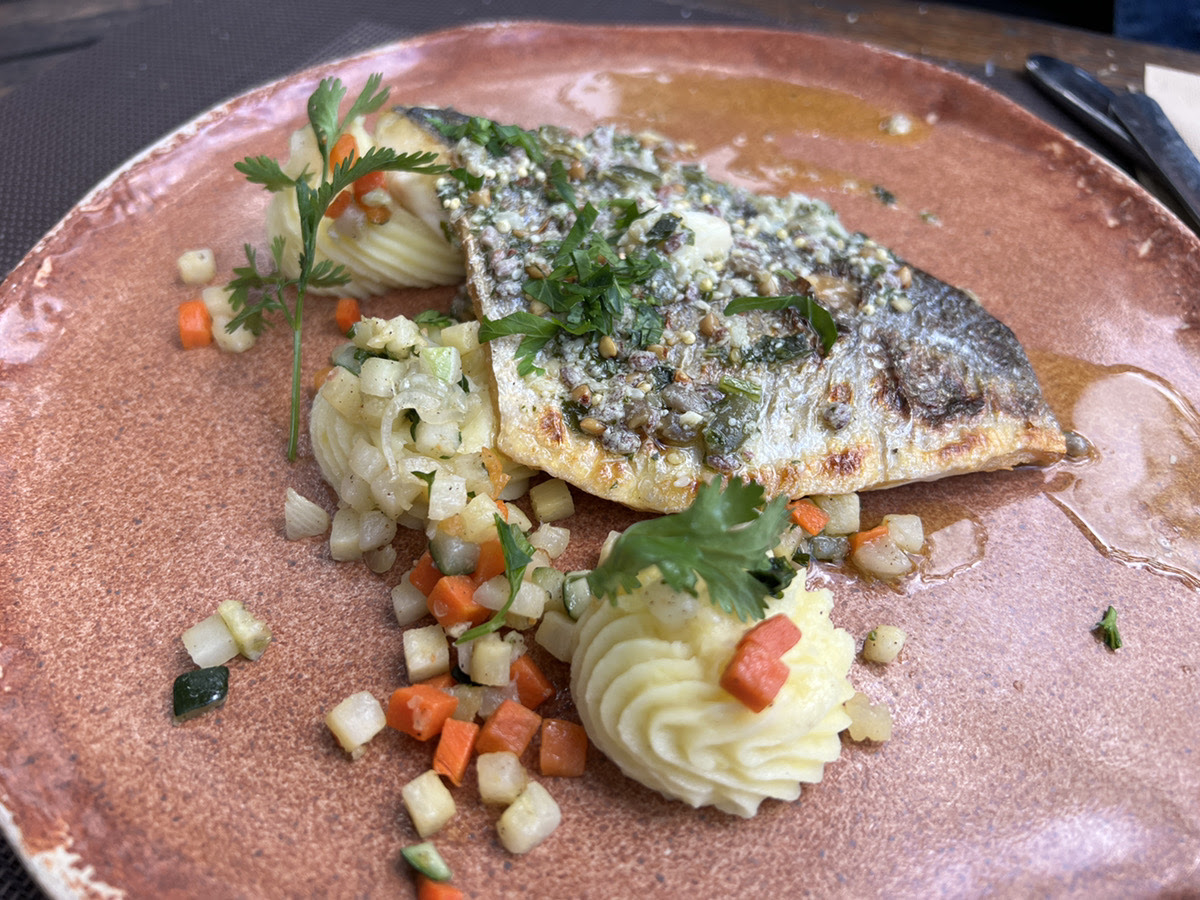
1. 食べたもの: 25ユーロのフランス料理

全部が想像超えてきた。素晴らしい体験でした。フランスに2年ほど住んで料理の学校に集中的に通うという新しい選択肢を獲得しました。旅行は未来の選択肢を増やすのかもしれませぬ。

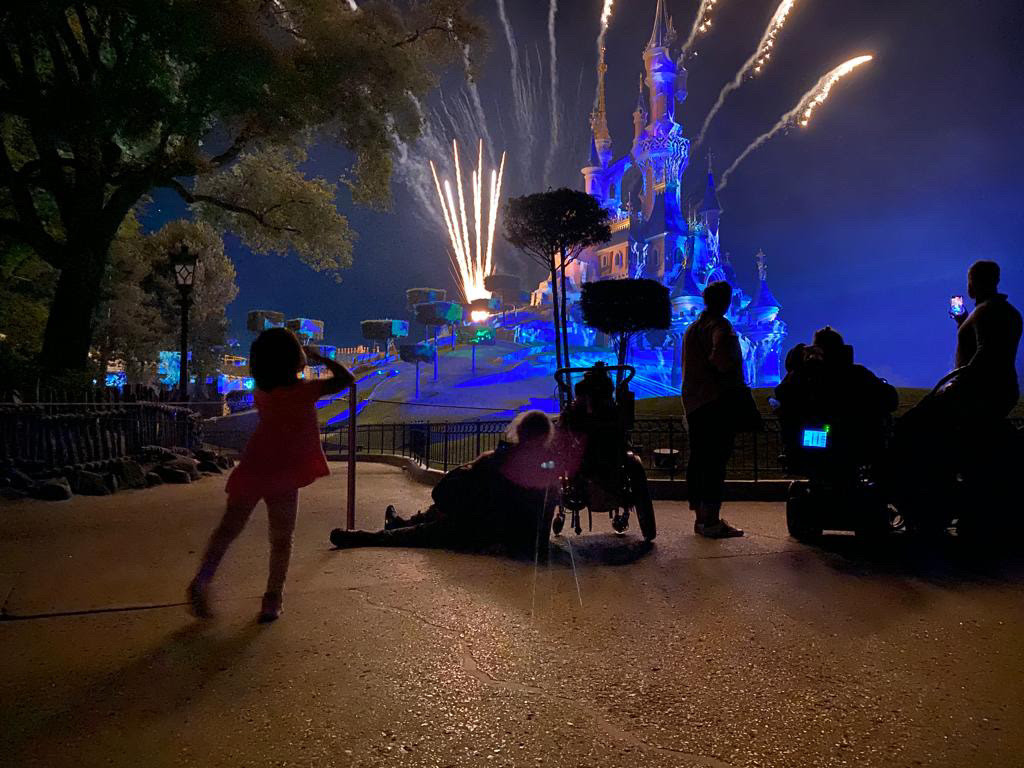
2. 行った場所:連続のディズニーランド in パリ

午後5時前。ここからゆっくりディズニー向かいます。人混み避けて花火。30周年のイルミネーションすごいいいです。長女は二日連続踊り狂ってます。光と音にシンクロしたダンスを。

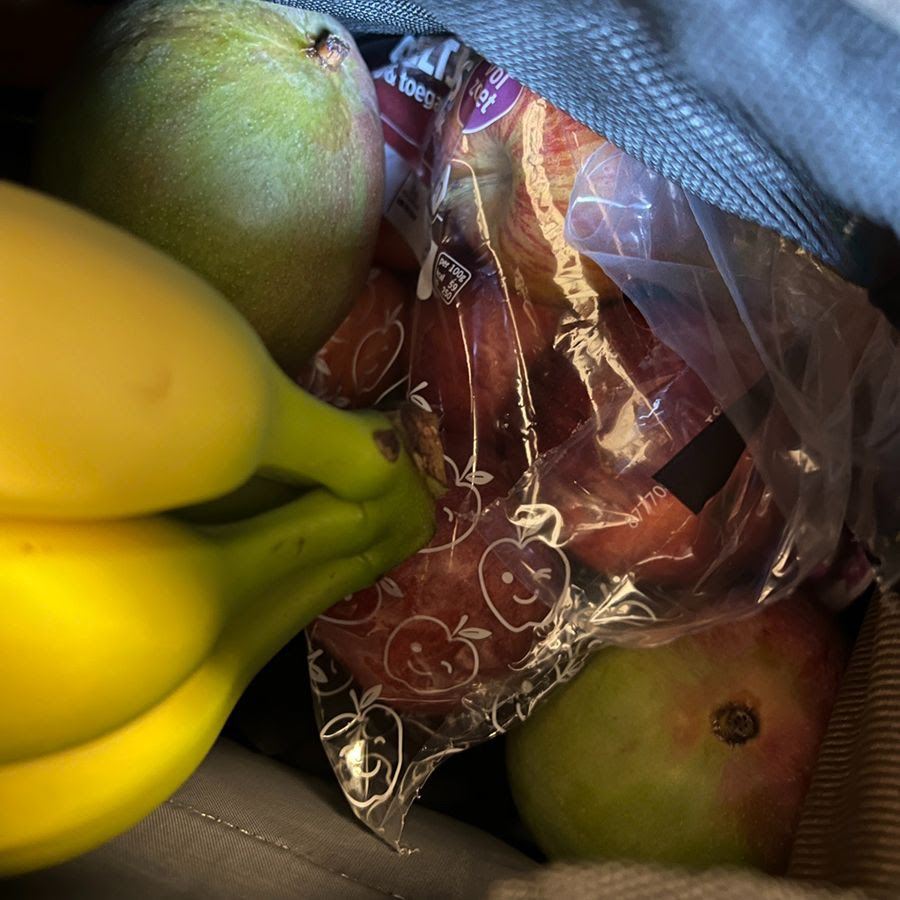
3. 買ったもの:競ってゲットしたマンゴー

99セントのマンゴーを中東系オランダ人のおばちゃんと競った。正直、蹂躙された。山手線で痴漢されるイケメン男子の気分。戦利品4個。

教訓: おばちゃんが束で来ると週4の筋肉は無力化される

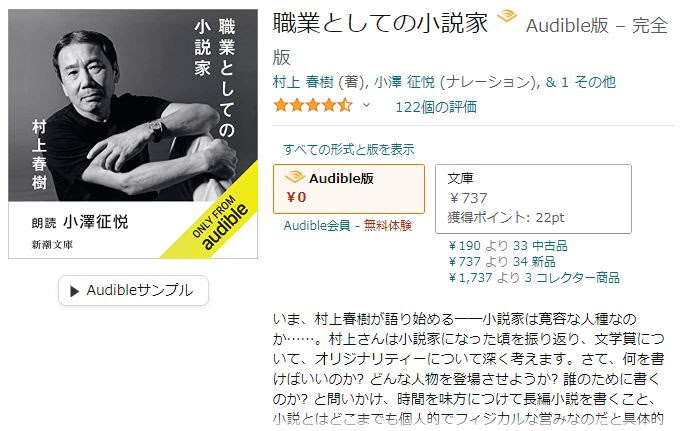
4. 聴いているもの:職業としての小説家

素晴らしい本です。札幌で何度も読みました。また聞く予定です。

彼は小説家になる前に国分寺でジャズ喫茶を経営してたらしんですが、その頃には学生結婚もしていてかなり苦労したということが書かれていました。「それに比べれば僕が今経験していることなんて、たいして大変じゃないな」と自分を戒めています。
https://www.amazon.co.jp/dp/B09QW96ZS6/ref=nosim?tag=movingoffer-22

5. 残念だったこと: オランダ市民化テストに落ちる

市民化テスト「文化科目」、妻満点。僕落ちた…。妻にどうやったら合格できるか聞いたら「教科書全部読め」とのこと。

子供送り迎えして、仕事して、サーフィンして、勉強までして、さらに試験まで一発合格して…とはならない。人間だもの … 石崎みつを
石崎力也

  • « 移動 前のページ
  • ページ 1
  • Interim pages omitted …
  • ページ 136
  • ページ 137
  • ページ 138
  • ページ 139
  • ページ 140
  • Interim pages omitted …
  • ページ 1145
  • 移動 次のページ »

AIで毎月安定収入を生み出す方法。通常9,700円が今だけ300円(9,400円引き)→ 今すぐ購入

石崎力也のコンサルティング「いしこん」

Copyright © 2026 · Rikiya "Sales Funnel" Ishizaki